突然ですが、みなさん。 朝起きたら、部屋が明るすぎて「ヒヤッ」とした経験、ありませんか? スマホの画面を見たら、出発時間を過ぎている……。 そして画面には、虚しく残る「アラーム停止」の通知……。
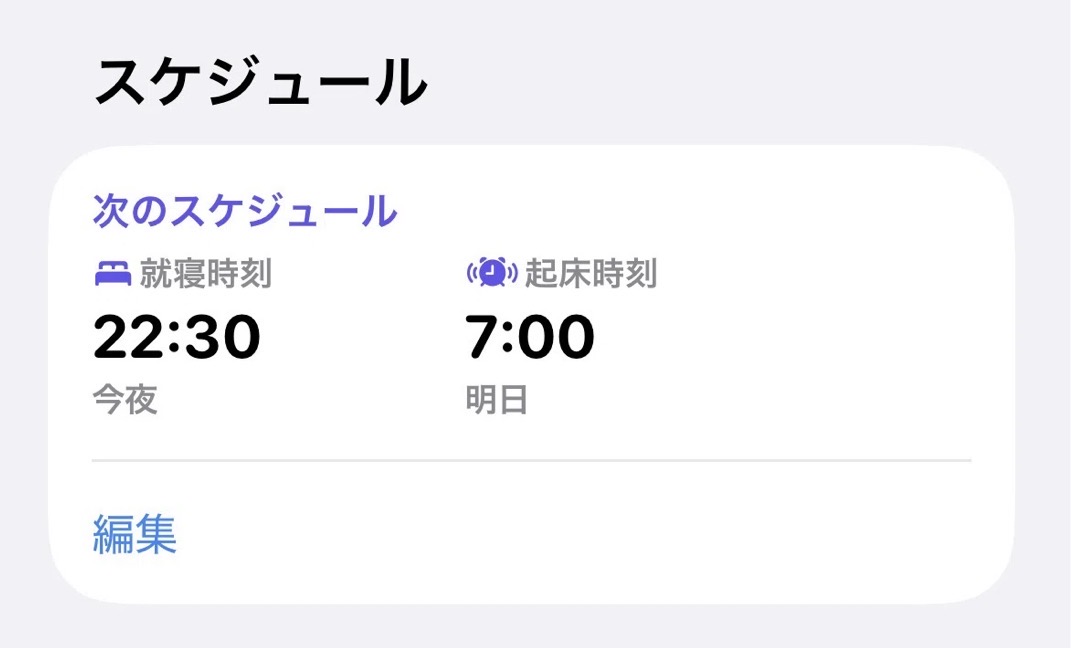
あの、一瞬で血の気が引く感覚。二度と味わいたくないですよね。 実は私も先日、危うく遅刻しかけました…… 「なんで鳴らないの!?iPhone壊れた?」と思って調べてみたところ、 故障ではなく、iPhoneの「良かれと思った親切機能」が裏目に出ていることが判明しました。 ネットで検索すると「再起動しましょう」とか「音量を上げましょう」みたいな基本操作ばかり出てきますが、「そんなことは全部やってるんだよ!」ってなりませんか? そこで今回は、私のiPhone 17 ProとApple Watch、そして検証機材を使って、「どんな時にアラームが鳴らなくなるのか?」を全パターン実機検証してみました。
かなりマニアックですが、再現条件や対策もガッツリまとめたので、「絶対に二度寝したくない!」という方は、ぜひチェックしてみてくださいね。


 ポチップ
ポチップ
- 目次
- 朝アラームが鳴らなかった…まず疑うべき「うっかりミス」3選
- 1. PM(午後)設定の罠
- 2. 「スヌーズOFF」という賭け
- 3. 曜日の繰り返し設定ミス
- 【実機検証】iPhoneアラームが鳴らない原因7つ
- ① 音量がゼロになっている(ボタン設定の罠)
- 検証結果
- ② 睡眠モード(ヘルスケア)の干渉
- ③ 画面注視認識機能(これ重要!)
- ④ Bluetooth接続(AirPodsなど)
- ⑤ Apple Watch優先問題(最大の罠)
- ⑥ アップデート直後の不具合
- ⑦ バッテリー劣化(寒さで電源落ち)
- 「たまに鳴らない」の正体は何か?
- 1. 集中モードの切り替え事故
- 2. Bluetoothスピーカーの再接続
- 絶対に遅刻しないための実践設定マニュアル
- Q&A:よくある疑問を検証してみた
- まとめ:最終チェックリスト
目次
朝アラームが鳴らなかった…まず疑うべき「うっかりミス」3選
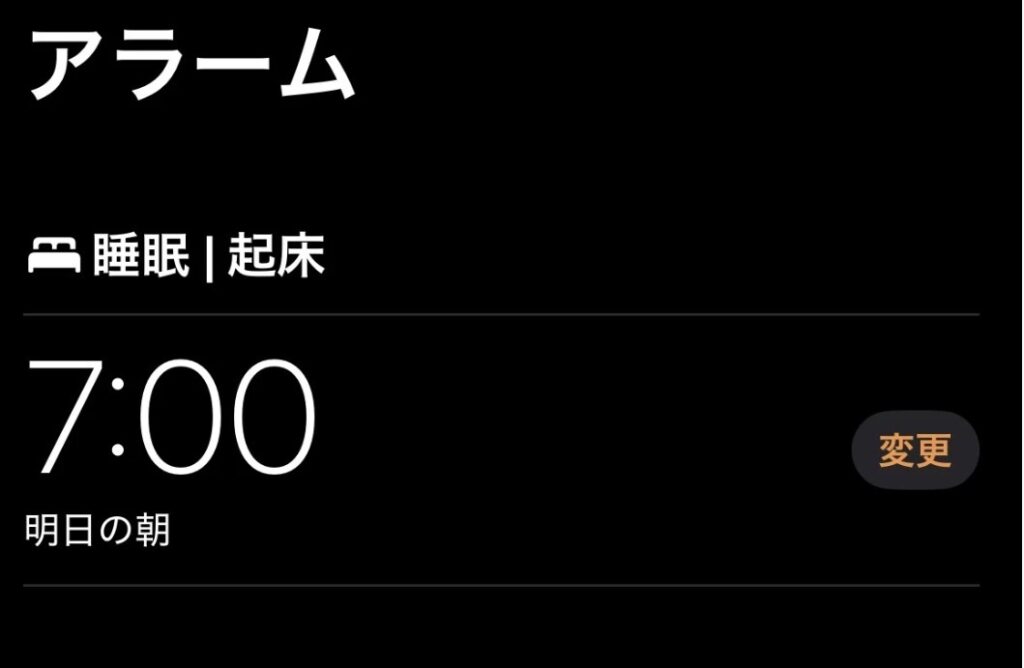
検証の前に、まずは「設定ミス」がないかサクッと確認しておきましょう。 「自分は大丈夫」と思っている人ほど、無意識のクセでやらかしていることがあります🫢
1. PM(午後)設定の罠
これ、ドラムロール式の入力画面(数字を回すやつ)になってから多発しているミスです。 寝る前に「明日は6時に起きよう」と設定変更。
眠い目で操作したため、指の勢いで「午前/午後」の列まで回ってしまい、「午後6時」にセットして寝てしまう。
対策
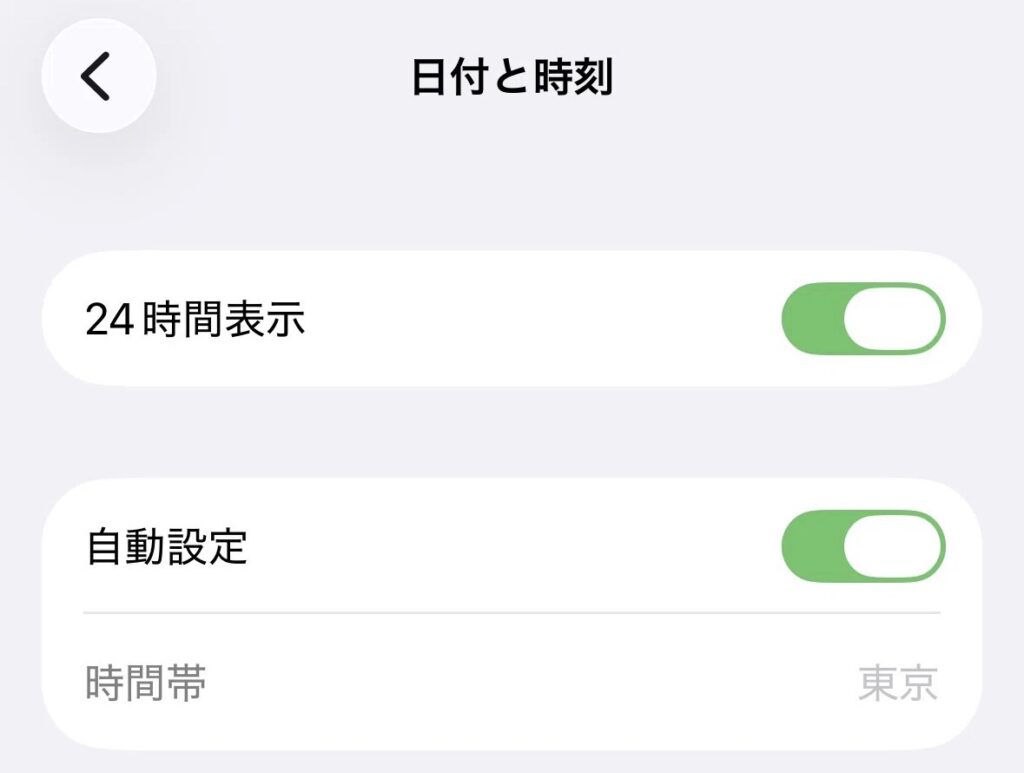
「24時間表示」に設定変更することを強くおすすめします。「18:00」なら絶対に間違えませんからね。
2. 「スヌーズOFF」という賭け
「二度寝しないぞ!」という決意でOFFにする方もいますが、iPhoneの場合、これはかなり危険な賭けです。 アラームが鳴った瞬間、無意識に画面をタップ。スヌーズOFFだと、その一撃で「本日のアラーム業務は終了」となります。その後二度寝したら……終わりです😭
対策
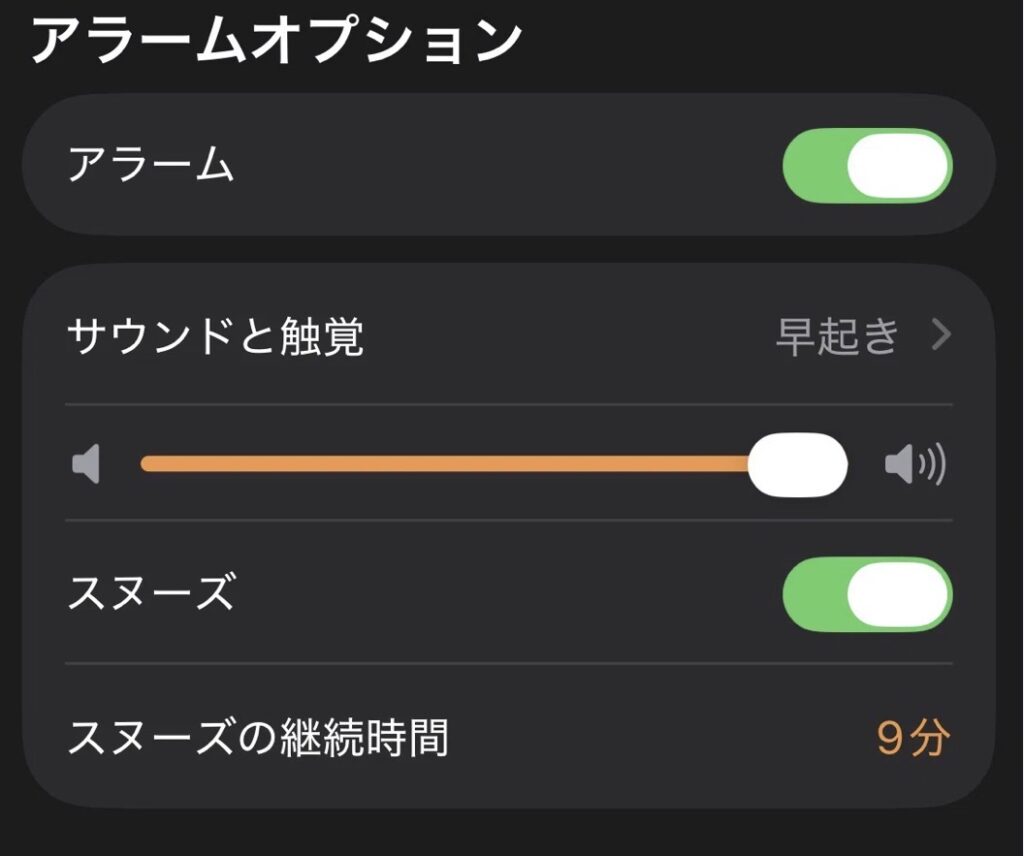
リスクヘッジのためにも、ON推奨です。潔さは別の場所で発揮しましょう。
3. 曜日の繰り返し設定ミス
「祝日明け」や「シフト変更」のタイミングで起きやすい事故です。 「明日は休みだから」と繰り返し設定を解除してOFFに。休み明けの夜、スイッチをONに戻すのを忘れて就寝。 あるいは、「平日」設定のまま祝日の朝に鳴ってしまい、イラッとして設定ごと削除してしまうパターン。
対策
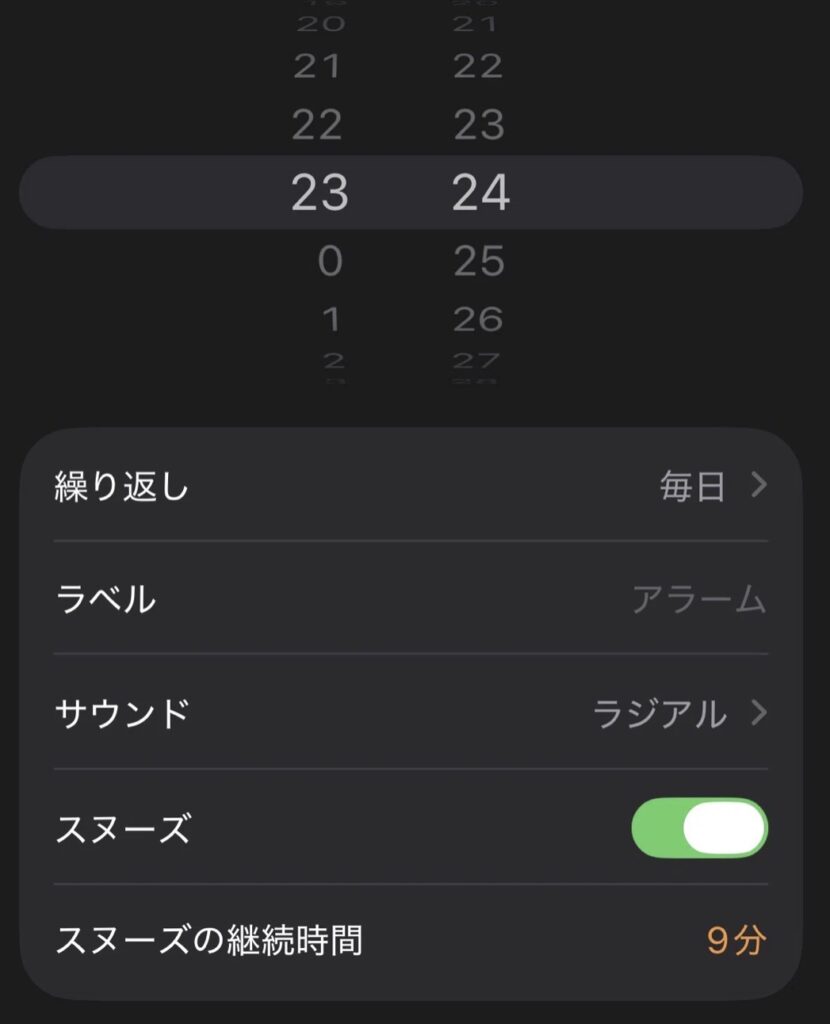
「繰り返しなし」だと、一度鳴った後にスイッチがOFFに戻ってしまいます。基本は「毎日」か「曜日指定」で固定運用するのが安全です。
【実機検証】iPhoneアラームが鳴らない原因7つ
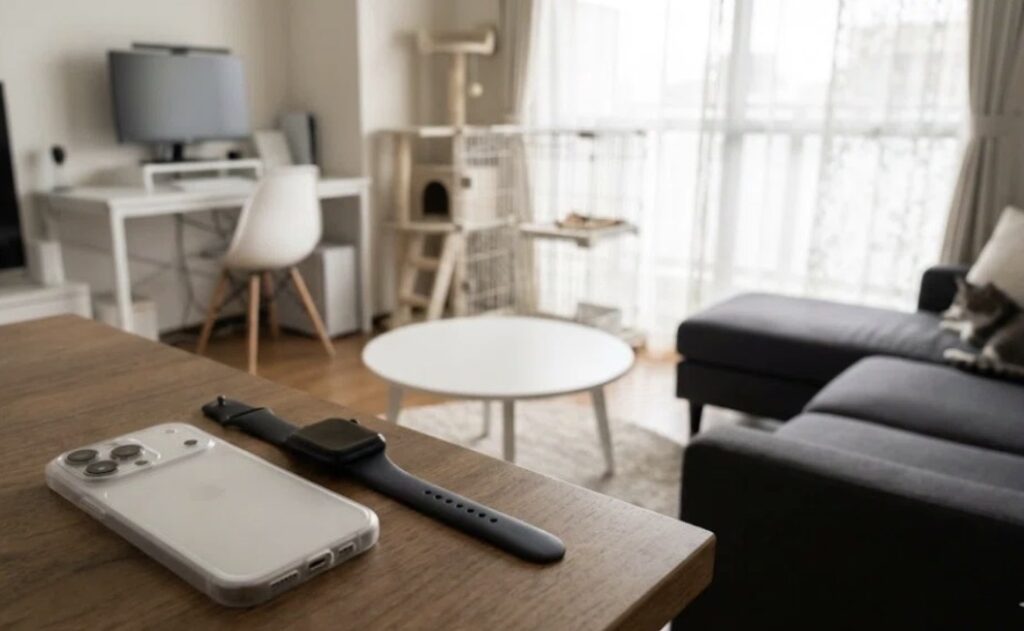
ここからが本題です! 「設定は合っているのに鳴らない」という怪奇現象の正体を暴きます。 以下の環境で、実際に寝る前の状況を再現してテストしてみました。
検証環境
端末: iPhone 17 Pro(メイン) / iPhone 15(予備機) OS: iOS 26系(検証時点の最新版) アクセサリ: Apple Watch Series 10 / AirPods Pro 2 / 車載Bluetooth 検証方法: 各条件下でアラームをセットし、実際の挙動(音量・画面表示)を確認 検証の結果、特に気をつけるべきポイントが7つも見つかりました。 これ、構造を知らないと防げないやつです……😭
① 音量がゼロになっている(ボタン設定の罠)
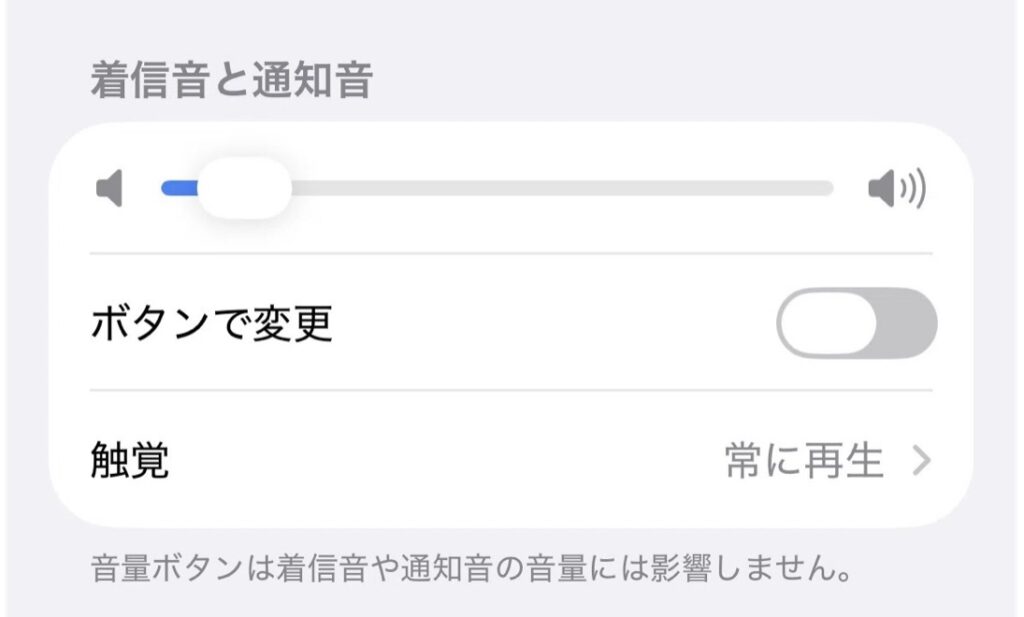
「音量はMAXにしてるはず!」と思っていても、実は内部でゼロになっているパターンです。 2つの音量は独立している iPhoneには「着信・通知音量(アラーム含む)」と「メディア音量(アプリや動画)」の2つがあり、これらは完全に別枠で管理されています。
再現条件
寝る前のYouTube 「設定」→「サウンドと触覚」で「ボタンで変更」がONになっている。
ベッドで動画を見る際、「音がうるさいな」と思ってサイドボタンで音量を下げる。 この時、動画の音量と一緒に「着信音量」も連動して下がってしまう。 そのまま音量ゼロ状態で就寝。
検証結果
実際にこの状態でアラーム時間を迎えましたが、画面は光っているのに無音。バイブレーションだけが枕元で鳴っていました。これでは気づけません💦
対策
「設定」→「サウンドと触覚」→「ボタンで変更」をOFF にしておきましょう。
これをOFFにすれば、サイドボタンは「メディア音量専用」になるので、どれだけ動画の音を下げてもアラーム音量は維持されます!
② 睡眠モード(ヘルスケア)の干渉
Appleが推奨している「睡眠スケジュール」機能。便利なんですが、従来のアラームと混ぜると危険です。
プロセスの競合
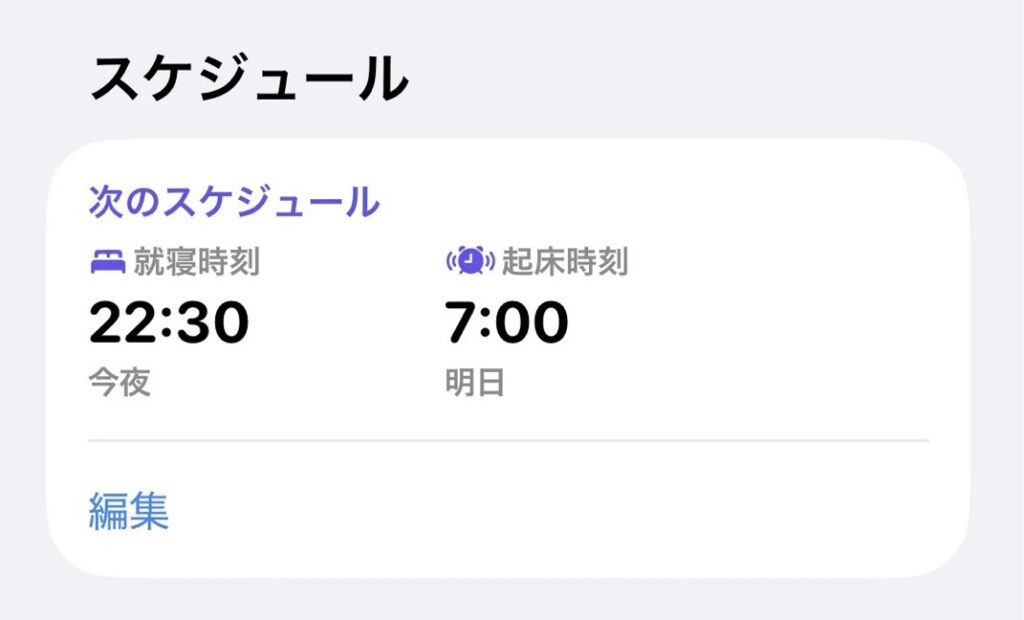
「ヘルスケア」アプリの睡眠起床アラームと、「時計」アプリの通常アラーム。これらはシステム内部での処理優先度が異なります。
再現条件
不安からのダブルセット ヘルスケアで「7:00起床」を設定。 「本当に鳴るか不安だな…」と思い、時計アプリでも「7:00」にアラームをセット。同時刻に2つの通知リクエストが発生。
検証結果
OSのバージョンにもよりますが、私の環境では「一瞬だけ音が鳴って、すぐにプツンと切れる」挙動や、「片方が相殺されて無音になる」現象を確認しました。システムが「どっち鳴らせばいいの!?」とパニックになっている感じです。
対策
個人的には、「時計アプリ」のアラーム一本に絞るのがシンプルで一番安全だと思います😊 高機能なものほど、バグのリスクも上がりますからね。
③ 画面注視認識機能(これ重要!)
Face ID搭載のiPhoneを使っている方、ここが一番の盲点です。「画面を見ている間は、通知音を小さくする」という機能が、寝起きに悪さをします。
Face IDの余計な気遣い
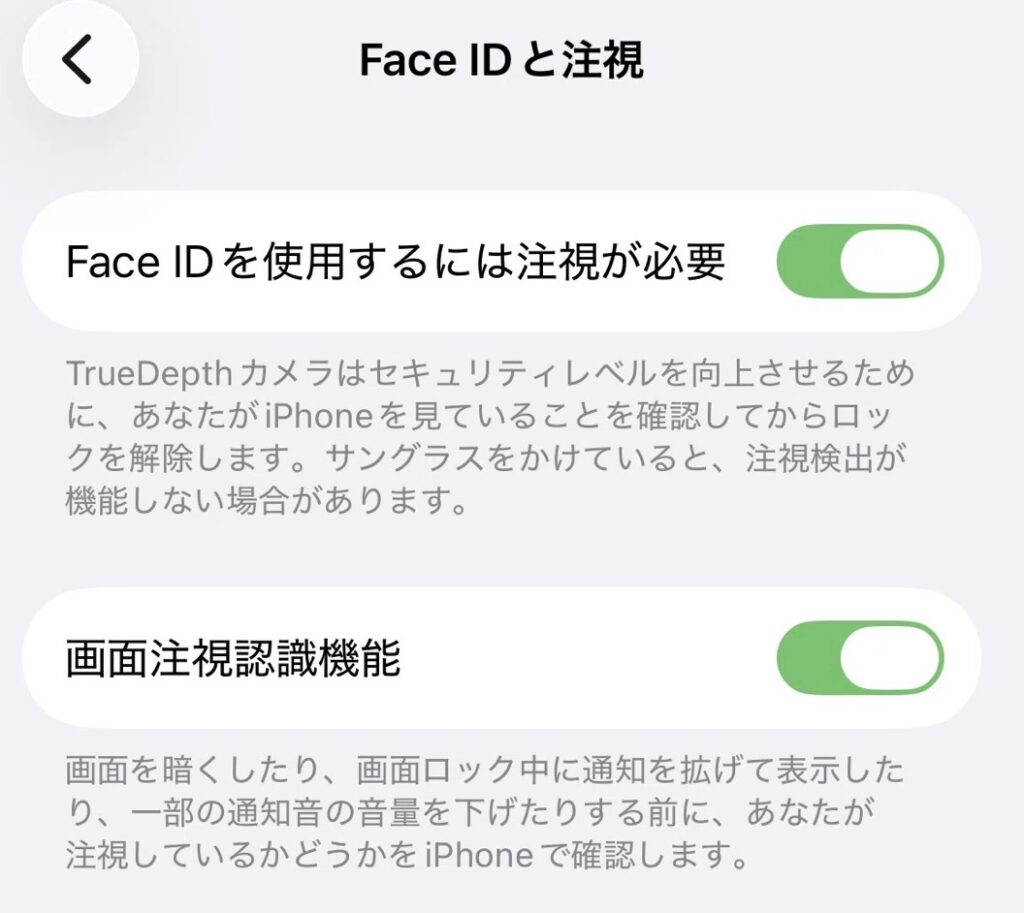
TrueDepthカメラは、ユーザーが画面を見ているかを常に監視しています。「画面を見ている=着信に気づいている」と判断すると、周囲に迷惑をかけないよう音量を自動的に下げる仕様になっています。
再現条件
寝ぼけ眼での確認 アラームが大音量で鳴り始める。
寝ぼけて「ん……今何時だ?」とiPhoneの画面を覗き込む👀 Face IDが「あ、起きてるね!じゃあ音小さくするね😊」と気を利かせる。 スヌーズを押す前に、音が小さくなり、そのまま夢の中へ……💤
検証結果
実際に試してみましたが、顔を向けた瞬間に音量が体感で10分の1くらいにシュンッ!と下がりました。 ……いや、そこは気を利かせないで!(切実)
対策
「設定」→「Face IDとパスコード」→「画面注視認識機能」をOFF
これで、あなたがどんなに画面を見つめても、iPhoneは空気を読まずに大音量で鳴り続けてくれます👍
④ Bluetooth接続(AirPodsなど)
「イヤホンをケースに戻したつもりが入ってなかった」。これが命取りになります。 出力先の迷子 通常、アラームは強制的に本体スピーカーから鳴る仕様ですが、Bluetooth機器との接続状態が不安定(接続と切断を繰り返している等)だと、OSが出力先を見失うことがあります。
再現条件
充電切れのケース AirPodsケースの充電が切れている。 イヤホンをケースに戻しても「収納された(接続解除)」と認識されない。
iPhoneと繋がりっぱなしのまま朝を迎える。
検証結果
この状態でアラームが作動した際、本体からの音がこもったり、イヤホン側で鳴ろうとして本体が無音になったりする挙動を確認しました。かなり不安定です。
対策
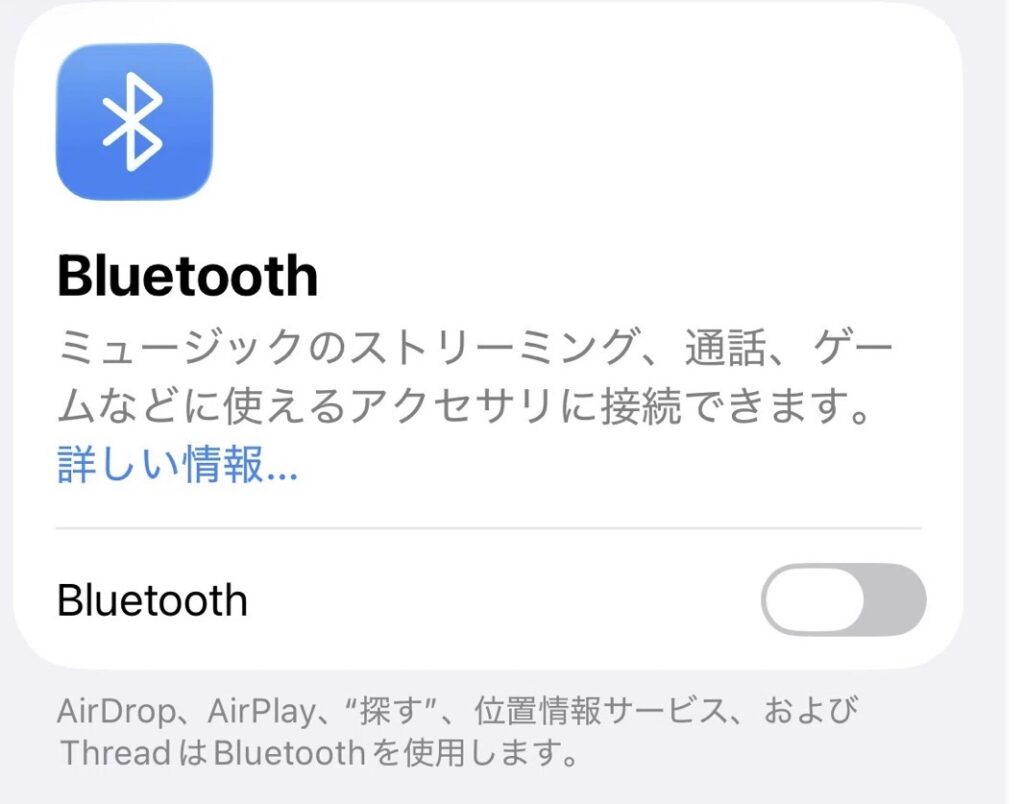
寝る前は、コントロールセンターからではなく、「設定アプリ」からBluetoothを完全にOFFにするのが安心です。物理的に繋がらない状態にしてしまいましょう。
⑤ Apple Watch優先問題(最大の罠)
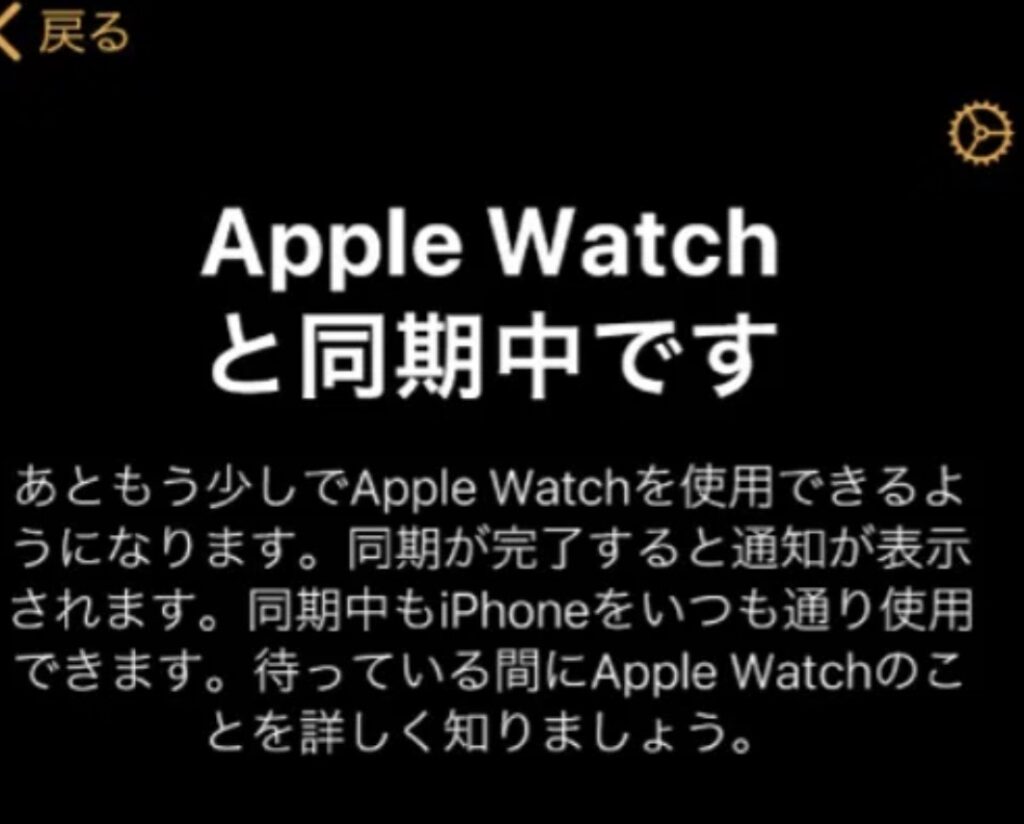
Apple Watchユーザーあるあるです。これが原因で遅刻した人、多いはずです。 装着検知による通知の委譲 iPhoneとApple Watchがペアリングされている場合、iOSは「ユーザーがWatchを装着しているなら、そっちに通知すればいい」と判断します。この場合、iPhoneからは音が出ず、Watchが振動するだけになります。
再現条件
センサーの誤検知 寝る前にWatchを外す。 ロックをかけずに(またはロック漏れで)、枕元や布団の上に「ポイッ」と置く。 Watchの裏面センサーが「シーツのシワ」や「枕の凹凸」を「人間の手首」と誤認する。 私がヒヤッとした体験談 これ、実際にやらかしました……。 朝、iPhoneはシーンとしてるのに、枕元のWatchだけが「ジジジ……」と布の上で虚しく振動していたんです😱 たまたまふと目が覚めたから良かったものの、あの時の「無音の恐怖」はトラウマ級です……。
対策
Watchアプリの設定で「アラーム」→「iPhoneからの通知をプッシュ」を見直すか、絶対に起きたい日はWatchのBluetoothを切っておく(機内モード)のが無難かもしれません。
⑥ アップデート直後の不具合
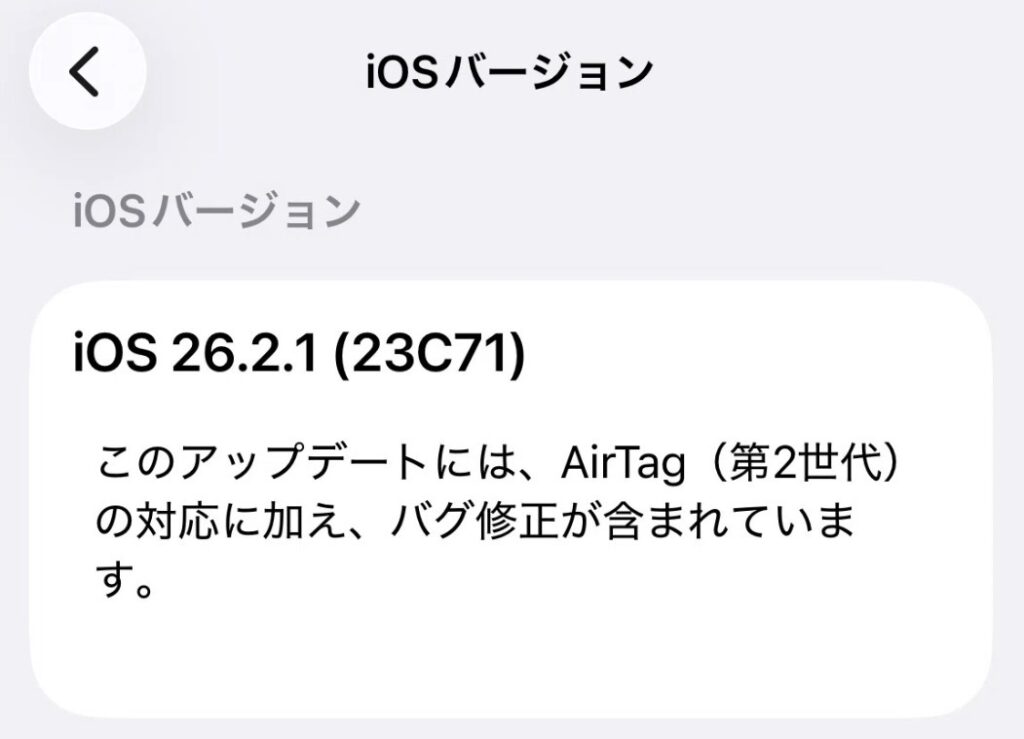
iOSの大型アップデート(例えばiOS 25→26になった時など)の直後は、ウィジェットや新機能が干渉するバグが散見されます。
描画レイヤーの競合
新しい「ロック画面」や「スタンバイモード(横向き時計)」などの機能が、アラーム画面(割り込み表示)とケンカしてしまうことがあります。
再現条件
新機能マシマシ 特に「スタンバイモード」で横向き充電している時や、サードパーティ製のウィジェットを大量に置いている時に発生しやすいです。
検証結果
検証中も、スタンバイモード中にアラーム時間になった際、「画面が表示されずに音だけ鳴る(止められない)」というバグや、逆に「画面処理に失敗して音が出ない」挙動に遭遇しました💦
対策
OSが安定するまでは、新機能は使わずにシンプルに平置きして寝るのが良さそうです。
⑦ バッテリー劣化(寒さで電源落ち)
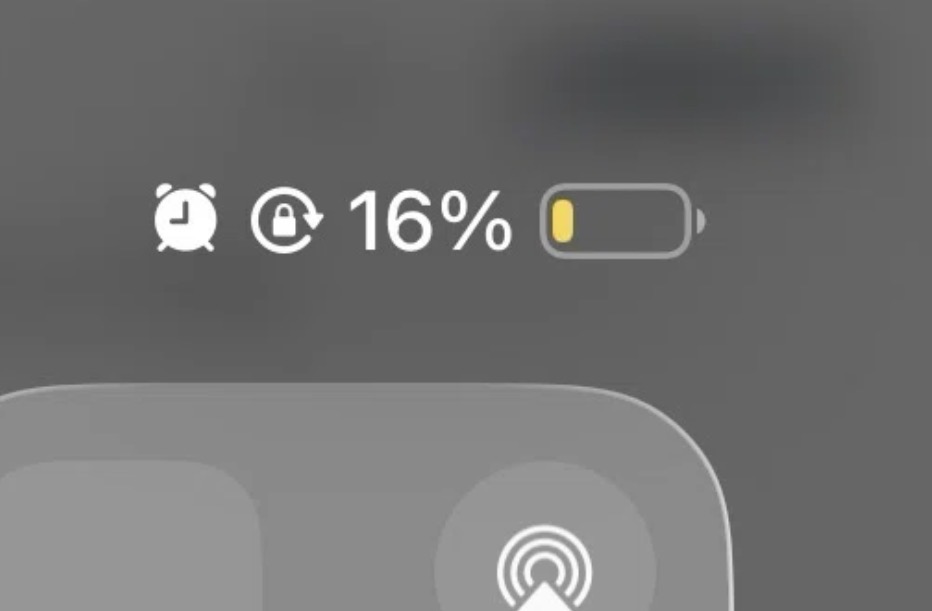
これも盲点でした。「寝ている間にiPhoneの電源が落ちている」ケースです。 電圧低下によるシャットダウン リチウムイオンバッテリーは寒さに弱いです。劣化が進んでいると、十分な残量表示があっても、電圧を維持できずに強制シャットダウンします。
再現条件
冬場の窓際 バッテリー最大容量が80%を切った古いiPhone。 充電を忘れて残量20%で就寝。 冷気が入る窓際にスマホを置いて寝る。
検証結果
実際に劣化したiPhone15を室温5℃の環境に放置したところ、残量15%から約3時間で電源が落ちていました。朝起きたら画面真っ暗……当然アラームは鳴りません。
対策
就寝時は必ず充電ケーブルに挿しましょう! もし頻繁に落ちるなら、バッテリー交換のサインかもしれません。
「たまに鳴らない」の正体は何か?
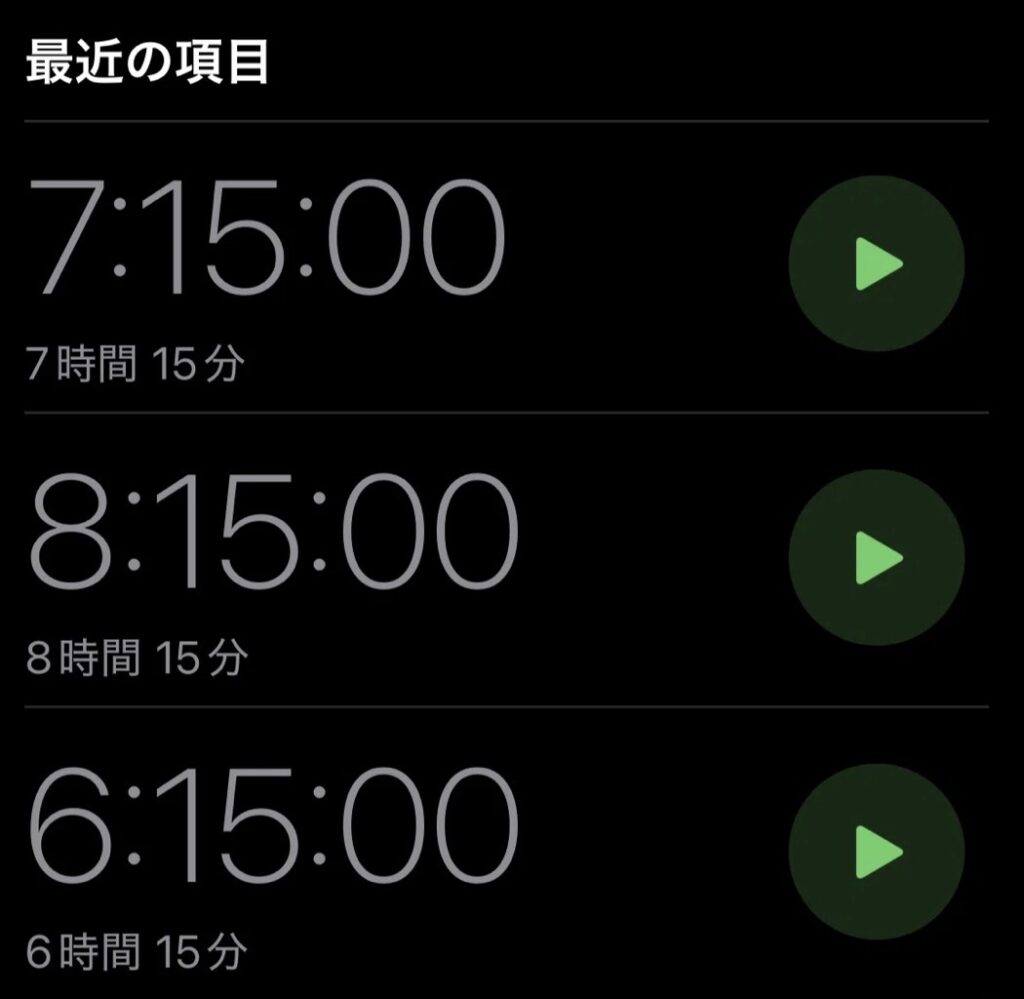
「昨日は鳴ったのに、今日は鳴らなかった……」 こういう再現性のないトラブルが一番困りますよね😭 検証してみると、デジタル特有の「自動切り替え機能」が悪さをしていることが多いみたいです。
1. 集中モードの切り替え事故
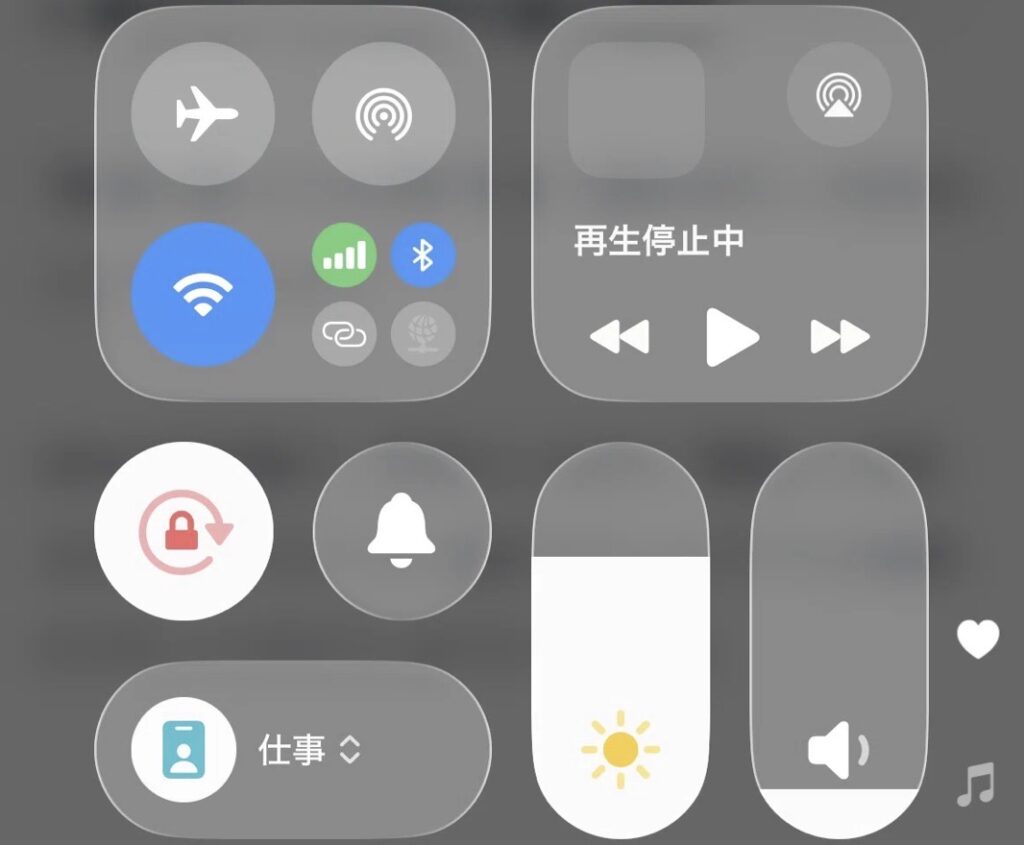
「職場に着いたら仕事モード(通知OFF)」の設定にしていませんか? GPSの誤作動で、自宅にいるのに「職場」と判定され、サードパーティ製のアラームアプリの通知がブロックされてしまうケースです。
2. Bluetoothスピーカーの再接続
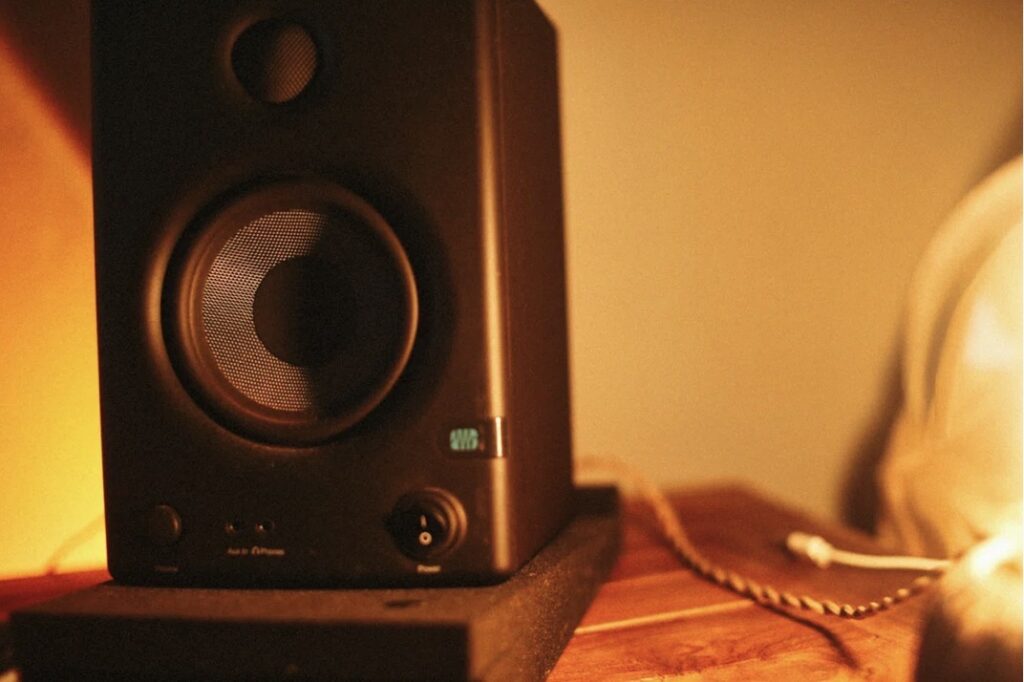
寝室にある安価なBluetoothスピーカーなどが、電源OFFの挙動が不安定で、夜中に勝手に再接続してしまう現象です。iPhone側が「スピーカーに繋がった」と判断し、音声出力を勝手に切り替えてしまいます。
充電中にアラームが鳴らない都市伝説の真偽
よく「充電したまま寝るとアラームが鳴らない」という噂を聞きますが、本当でしょうか?
嘘:「充電中は鳴らない」 純正の環境であれば、充電中でも問題なく鳴ります。むしろ推奨されています。
本当:「ゴーストタッチで止まる」 これは怖いです。100均のケーブルや粗悪な充電器を使うと、ノイズで画面が勝手に操作される「ゴーストタッチ」が起きます。 最悪の場合、「アラームが鳴った瞬間に、ゴーストタッチが勝手に停止ボタンをタップする」という、ホラーのような現象が発生します。
対策
充電器とケーブルは、信頼できるメーカー(Ankerや純正など)のものを使いましょう。
 ポチップ
ポチップ
 ポチップ
ポチップ
絶対に遅刻しないための実践設定マニュアル
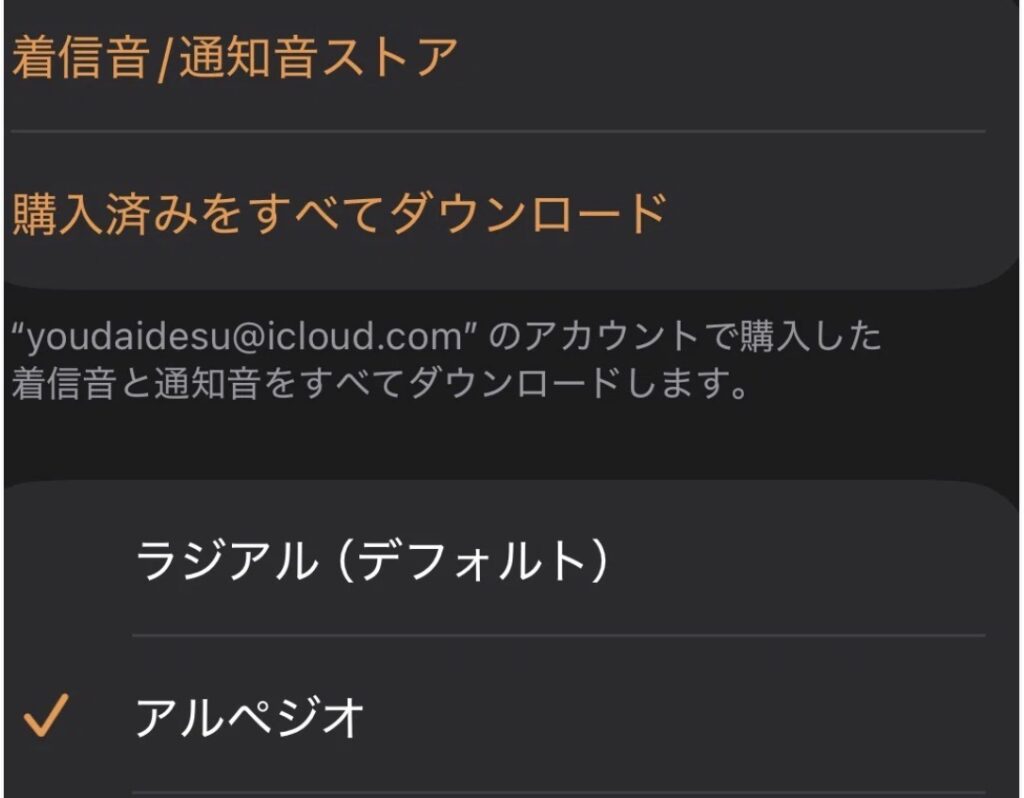
以上の検証結果を踏まえ、私が実践している「鉄壁の設定」を共有します! これで今のところ遅刻ゼロです😤
・アラーム音の選定(不快な音を選ぶ) 私はアルペジオにしてます。癒やされる音楽はNGです。夢に取り込まれます。
・アラームを2種類セットする(時間差攻撃)
7:00に「普通の音」 7:05に「激しい音」 音の種類を変えることで「脳の慣れ」を防ぎます! ・画面注視認識機能をOFFにする これはマストです!勝手に音を小さくさせません。 ・寝る前にBluetoothをOFFにする 外部接続のリスクをゼロにします。 これだけでも、トラブルの9割は防げるはずです!
Q&A:よくある疑問を検証してみた
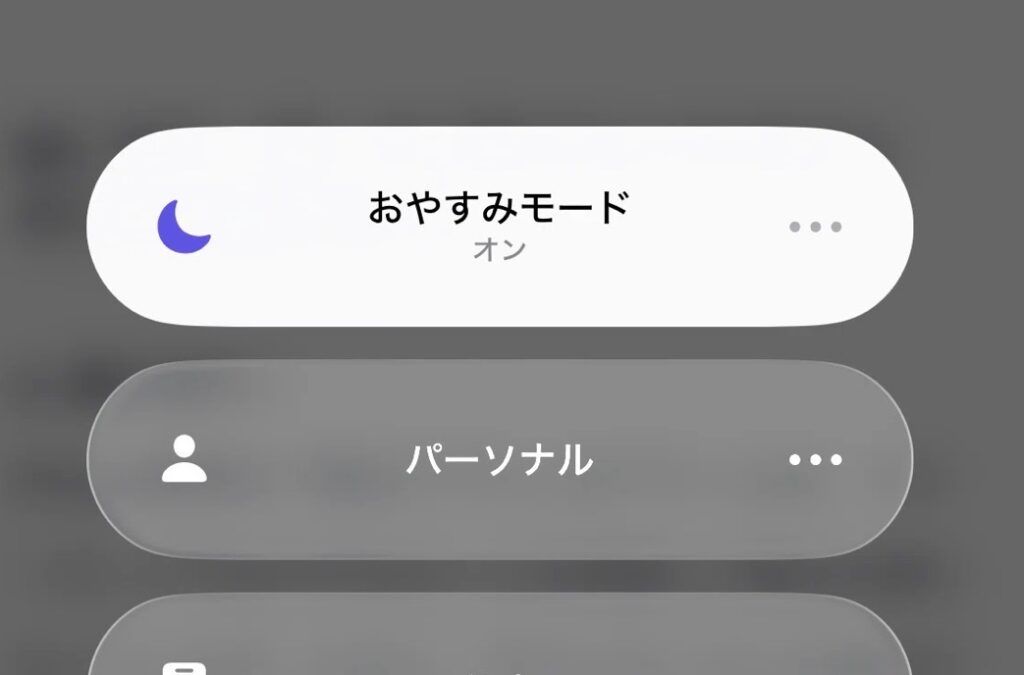
Q1. マナーモード(サイレントスイッチ)だと鳴らない?
A. 鳴ります! iPhone標準の「時計アプリ」のアラームは、マナーモードやおやすみモードを貫通して鳴る仕様になっています。ただし、ダウンロードした別のアラームアプリは「通知」扱いになるので、マナーモードで消音されることがあります。標準アプリが最強です。
Q2. アラーム音量はどこで確認できますか?
A. 「設定」→「サウンドと触覚」のスライダーです。 動画を見ている時の音量ボタン(左側面)ではありません!ここが一番の勘違いポイントなので、必ず設定画面のスライダーで確認してください。
Q3. イヤホンをして寝たら、イヤホンからしか鳴らない?
A. 基本的には「本体とイヤホン両方」から鳴ります。 ただし、原因④で書いたように、接続状況によっては不安定になることもあるので、イヤホンは外してBluetoothをOFFにするのが確実です。
どうしても不安な人へ|物理アラームという「保険」
 ポチップ
ポチップ
ここまでやっても、「OSの謎バグ」や「バッテリー突然死」のリスクはゼロになりません。 私は「時間を守る人間でありたい」と思っているので、デジタル1台に人生を預けるような設計はしません。 システムエラーで遅刻したとしても、信用を失うのはiPhoneではなく「私」ですからね……。 なので、「物理的な目覚まし時計」を保険として置いています。
これ、「音」じゃなくて「振動(バイブ)」ですごい揺らしてくるんです(笑)。 スマホのバイブとはレベルが違うので、枕ごとシェイクされて強制的に起こされます。 「システムリスクを分散する」という意味でも、1つ持っておくと安心感が違いますよ〜✨
ちなみに、こうした「設定の干渉」や「アクセサリとの相性問題」は、アラーム以外でも意外と起きています。 充電・フィルム・MagSafeなど、実際に私が検証してわかったスマホの困ったあるあるは、こちらにまとめています
まとめ:最終チェックリスト
最後に、今夜寝る前に確認すべきリストを置いておきます。スクショして使ってくださいね。
設定チェック
・アラーム時間は「午前/午後」合っているか? ・「繰り返し」設定は正しいか? ・「ボタンで変更」はOFFになっているか? ・「画面注視認識機能」はOFFになっているか? ・スヌーズはONになっているか?
環境チェック
・Bluetoothは設定アプリからOFFにしたか? ・Apple Watchは充電器に乗っているか?(または機内モード) ・充電ケーブルはしっかり刺さっているか? iPhoneのアラームが鳴らない原因のほとんどは、故障ではなく「設定の干渉」でした。
⭕️音量ボタン設定をOFF
⭕️画面注視認識をOFF
⭕️Watchの設定を見直す
この3つをやるだけで、あの朝の「ヒヤッ」とする感覚とはおさらばできるはずです。 最後までお読みいただき感謝です。
この記事が、皆さんの快適な朝の助けになれば嬉しいです!スキとフォローしていただけると励みになります。
※この記事はAmazonアソシエイトリンクを含みます。


コメント