タブレットを買う前って、使い道がめっちゃ浮かぶんすよね。
本を読んで、手書きでメモして、ちょっと仕事にも使って…。
ほんで、いちばん起動するのは動画アプリ。
いや、動画を見るために買うのも全然いいんですけど、「あれ、ペンどこ置いたっけ?」となる未来は、なるべく避けたい(笑)
今回発表されたGalaxy Tab S12シリーズも、大画面で映画を見たら楽しそうな一台です。
ただ、内容を見ていると、その画面に動画とメモを並べたり、資料を見ながら考えを整理したりしたくなる。
なんやろ、「見る場所」と「書く場所」を一緒に持ち歩けるのが気になるんよなぁぁ。

今回は12.6インチと14.6インチ。どっちも大きい!!
国内で発表されたのは、約12.6インチの「Galaxy Tab S12+」と、約14.6インチの「Galaxy Tab S12 Ultra」。
どちらも有機ELディスプレイを搭載し、2026年10月7日に発売予定です。
今回はまだ実機レビューではなく、公開情報を見ながら使い道を考える記事です。
14.6インチって、タブレットとして想像すると、なかなかの大きさっすね…。
机に置いて映画を流したり、写真を大きく表示したりするだけでも楽しそう。
でも自分が試したいのは、画面を分けたときに、それぞれがどのくらい見やすいかなんです。
ひとつの画面を大きく使うのも好きだけど、資料を横に置いたまま作業できるなら、出番が増えそうなんすよね。
動画を見ながら「そこだけメモしたい」ができる
Galaxy Tab S12シリーズは、マルチウィンドウで画面を最大3つに分けて使えます。
Samsungは、講義動画を再生しながらSamsung Notesを開き、Sペンで書き留める使い方を紹介しています。
これ、勉強だけじゃなくて、趣味でも使いたくなります。
写真編集の解説を見ながら、覚えておきたい操作を横に書く。
気になるガジェットの紹介動画を見て、「この端子の位置、確認したい」とメモする。
別のアプリへ切り替えているうちに、何を書こうとしたか忘れることってあるじゃないですか…。
同じ画面に置いておけるなら、その行ったり来たりが減りそう。
まぁそらさ、動画を見るだけの日があってもいい。
でも「これ覚えておきたいな」と思った瞬間に、すぐ書ける場所があるのはありがたいっすね。
ただ、3つ並べられるからといって、最初から全部埋める必要はなさそうです。
自分なら動画とメモの2つから始めたい。
情報を詰め込みすぎて、どこを見ればいいか分からなくなったら本末転倒なので(笑)
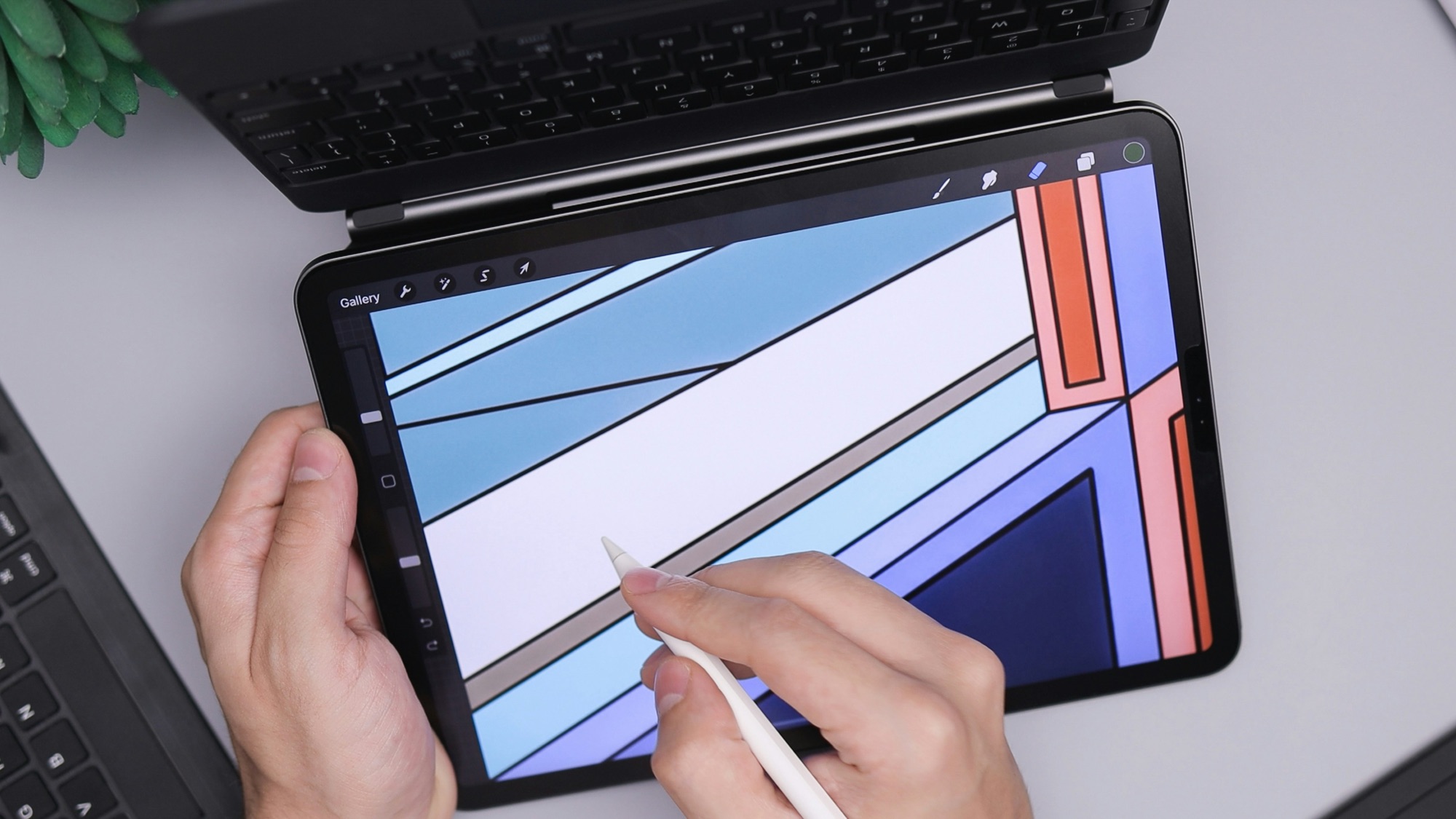
Sペンが付いてくるなら、雑なメモから使いたい
両モデルとも、Sペンが同梱されています。
ここ、地味にうれしい!!
本体を買った後に「手書きも試したいけど、ペンを追加するか…」と悩む段階を挟まずに済むんですよね。
自分は、いきなり綺麗なノートを作ろうとは思っていません。
むしろ、矢印と丸と、後から読めるか怪しい文字ぐらいから使いたいっす(笑)
例えば、デスクの配置を考えるとき。
モニターはここ、スピーカーはこの辺、ケーブルは後ろへ逃がして…と、ざっくり図にする。
文章にすると説明が長くなることでも、線を一本引いたら伝わる場面ってあるんすよね。
ガチガチの資料を作る前の、頭の中でまだ形になっていない段階。
そこで気軽に書いたり消したりできるなら、大画面とペンの組み合わせを使いたくなります。
「絵が描けないからペンはいらない」と決めるには、ちょっと惜しい気がするんだよね。


 ポチップ
ポチップ
商品ページとメモを並べるだけでも、出番はありそう
自分がかなり想像しやすいのは、ガジェットを調べる時間です。
商品ページを見ながら、寸法や気になったところをメモする。
「安い」「高性能」で終わらず、自分の机に置けるか、今ある機器とつなげられるかまで考えると、確認することが増えるじゃないですか。
ほんで別の製品を見たら、さっきの数字を忘れている…。
どんだけ同じページ開くねん、という状態(笑)
対応するブラウザとメモアプリを並べて使えれば、その確認を進めやすそうです。
大画面のよさって、こういう地味な場面でも感じられそうなんすよね。
いわゆる「生産性」と言われると急に仕事っぽいけど、自分の場合は、買い物で迷うための場所が広くなる感じ。
……それで購入数まで増えたら、ちょっと困るんですけどね。
 ポチップ
ポチップ
DeXも気になる。でも、普段の作業で確かめたい
Galaxy Tab S12シリーズは、PCのようなマルチタスク操作を行うSamsung DeXにも対応しています。
キーボードを組み合わせて、調べものをしながら文章を書く使い方も気になります。
ただ、ここで「もうパソコンいらんやん!!」とまでは、まだ言えないっすね…。
自分が普段使うアプリで、いつもの作業ができるかは確認したい。
記事を書くなら、日本語入力の感じ、画像を選んでアップロードする手順、ファイルの保存先。
そのあたりまで触って、面倒なく進められるかを見たいんですよ。
短い文章や下書きには気持ちよく使えても、仕上げではPCを開きたくなるかもしれない。
まぁ、それでも出番があるなら十分だと思います。
全部を一台に集めようとして無理するより、「この作業はタブレットでやりたい」が見つかるとうれしいですね。
 ポチップ
ポチップ
Ultraの大きさを使いたい。でも、置く場所も考える
本体重量は、S12+が約553g、Ultraが約692gです。
Ultraは厚さ約5.1mmですが、ケースやキーボードを付ければ、持ち運ぶ重さはそのぶん増えます。
薄いのは魅力だけど、14.6インチの画面をどこで使うかは考えたいっすね。
机で資料とメモを広げるなら、Ultraの広さが気になる。
ソファで持って読んだり、家の中で頻繁に移動させたりするなら、S12+も触って比べたいところです。
自分なら、店頭で持ち上げるだけじゃなく、文字を書いたり画面を分けたりしてみたい。
普段の文字サイズで読めるか、ペンを動かす場所が十分あるか。
「大きいほうがよさそう」で決めず、実際に使う姿勢まで想像したいんすよね。
 ポチップ
ポチップ
価格は、ちょっとほんまに考える金額です
発表時のSamsungオンラインショップ価格は、256GBモデルでS12+が税込227,480円、Ultraが税込271,480円です。
えっとね……Plusでも22万円台。
Ultraは27万円台です。
これは、使い道をふわっと想像したままポチるには、なかなか勇気がいる(汗)
ノートPCも比較対象に入ってくる金額なので、大画面とペンを自分がどれぐらい使うかは考えたいですね。
「買ったら勉強する」「買ったら絵を描く」と、購入後の自分に期待しすぎるのも危ない。
分かるんですけどね、道具が変わったら何か始められそうな、あの感じ…。
だから、まず今やっていることに当てはめたい。
調べもののメモ、記事の構成、資料への書き込み。
そこに自然に入ってきそうなら、新しい趣味を始める前から使う理由ができます。
動画の横に、メモを一枚開くところから
タイトルでは「動画を見るだけで終わらせるのは惜しい」と書いたけど、映画を楽しむ日まで無理に何かする必要はないと思ってます。
大きな画面でひたすら好きな作品を見るのも、ちゃんとした楽しみですからね。
ただ、今回のGalaxy Tab S12を見ていると、動画を見て終わる前に、気になったことを一つ書いておきたくなる。
紹介されていた道具でも、試したい編集方法でも、次に調べることでもいい。
ほんで、そのメモから自分でも何かやってみる。
そんな使い方なら、大画面とSペンの出番が自然に増えそうなんすよね。
まずは店頭で、動画とノートを並べた画面を触ってみたいです。
…そこで「この広さ、ええなぁ」となった後に、もう一度価格を見ることになりそうですが(笑)