180cmからPCを落とす。
いやいや、想像しただけで変な声出るて(笑)。
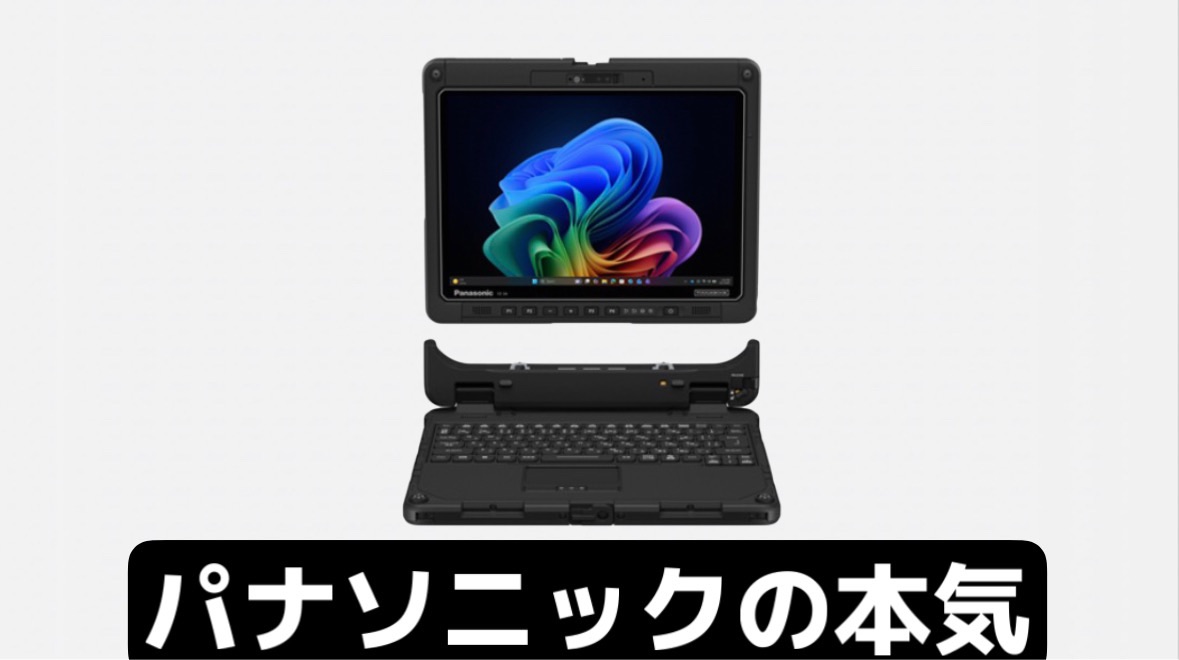
そんな高さからの落下試験を実施しているのが、パナソニック コネクトの「TOUGHBOOK FZ-34」。12.4型のキーボード着脱式PCで、2026年9月15日発表、10月から順次発売。news.panasonic.com
ゴツいPCって、その見た目だけでもちょっと惹かれるんよなぁぁ。
ほんで仕様を見てみたら、手袋で操作できるし、バッテリーも交換できるし、キーボードを外してタブレットにもなる。
こやつ、外で仕事することにゴリっゴリに振ってる!!
今回は公式情報から、実際に持ち出すならどこが助かりそうかを考えてみる。実機はこれから触ってみたいところ。

180cmの落下試験って、どんな落とし方?
気になって公式を見てみると、180cmの試験はタブレット単体・26方向・合板への落下という条件。
MIL-STD-810Hに基づく試験で、タブレット単体では120cmから鉄板へ落とす試験も実施している。
向きを変えて26方向。どんだけ確かめるんや、と思うけど、落とすときって角からいくこともあるやろうし、こういう確認が効いてくるんやろなぁ。
現場で画面を見て、持ち替えて、別の場所に移動する。その途中の「あっ」に備える作り、という感じ。
試験結果を見るときは、高さ・床材・本体の状態までセットで確認。
実際の破損リスクは落ち方や接触する物で変わり、メーカーも破損・故障の可能性を注記している。使うときはストラップや置き場所も合わせて考えておこう。
まぁ、試験はメーカーに任せて、自分のPCは大事に持ちたい(笑)。
手袋のまま触れる。毎日助かるのは、こういうところかも
落下試験の数字に目が行くけど、何気に気になったのがタッチ操作。
FZ-34は、指・手袋・水滴が付いた状態を自動判別して、操作モードを切り替える機能を搭載。デジタイザーペンにも対応。
作業して、手袋を外して、画面を触って、また手袋を着ける。
これを何回も繰り返すなら、「もう着けたまま入力させてくれ」となりそうなんよなぁ。
そこで、いつもの手袋のまま点検項目をタップできたら、めっちゃ助かる。
派手な機能紹介だとさらっと流れそうやけど、毎日使う人には、こういう小さな手間が減るほうがうれしい場面もありそう。
試すなら、普段の手袋を持っていきたい
手袋の種類や、水滴の量・状態によって操作性は変わる。ここは公式にも条件の案内がある。
だから実機を試すなら、普段の手袋で、いつもの業務アプリを操作してみるのがよさそう。
画面をスワイプできるか。小さいチェック欄を押せるか。数字を入力しやすいか。
そこまで触れたら、「お、これなら仕事で使えそう」が分かるっすね。
防塵防滴もガチ。ただ、ケーブルを挿して使う場面は確認したい
防塵防滴はIP65、タブレット状態ではIP66に対応。動作温度は−10〜50℃。
砂ぼこりが舞う場所、雨が掛かる場所、寒い倉庫。
「外で使うPC」と言っても、ここまで来ると、ほんまに現場の道具なんですねん。
ちなみに、防塵防滴性能は端子カバーを閉じた状態の本体が対象。
ここを見て思ったのが、「普段つないでる機器、どうするんやろ?」ということ。
ケーブルを挿して作業するなら、そのときの雨や粉塵への対策まで考えておきたい。自分の使い方を思い浮かべると、確認するところが見えてくるんよなぁ。
現場ではタブレット、戻ったらノートPC。これ、相性よさそう
FZ-34は、キーボードを取り外せる2in1構造を採用。タブレットとノートPCを使い分けられる。
例えば設備の前で図面を開いて、気付いたところを書き込む。
事務所に戻ったらキーボードを付けて、そのまま報告書を仕上げる。
確認した内容を、同じPCで続けて整理できる。ここ、何気に便利なんよなぁ。
写真やメモを別の端末から移す作業があるなら、その流れも変えられそう。
買う前には、今使っているソフトや周辺機器で、一連の作業を試しておきたいところ。いつもの仕事がそのまま回るか、そこが気になる。
約1000cd/m²の画面、日なたで見てみたい
画面は12.4型、1920×1280ドット、縦横比3:2。最大輝度は約1000cd/m²で、反射を抑えるAR処理にも対応。
外で画面を見るとき、映り込みを避けようとして、ちょっと角度を変えたりすることあるやん。
そのへんがどれぐらい楽になるか、これは触ってみたい。
日なたで、自分が使う図面の細い線や小さい文字まで読めるか。
明るさの数字と合わせて、そこまで確かめられたらええよね。
電源を入れたままバッテリー交換できるの、クソアツい!!
ほんでね、自分が一番「おっ」となったのはここ。
バッテリー2個の構成で、電源を入れたまま交換できるホットスワップに対応。
駆動時間は標準で約13時間、オプションのセカンドバッテリー装着時は約26時間。どちらもJEITA Ver.3.0に基づく動画再生時の測定値。
資料を開いて、業務アプリも立ち上げて、やっと作業が進んでいるところに残量の通知。
そこで予備バッテリーへ交換して、そのまま続きを進められたら、めっちゃよさそう。
長く持つことに加えて、途中で交換して使い続ける方法まで用意してある。
こやつ、現場のこと考えすぎやろ(笑)。
もちろん、駆動時間は画面の明るさやアプリ、通信などで変わる。屋外で使うなら、普段の設定でどれぐらい持つかを見ておきたい。
予備を何個用意するか、使ったバッテリーをどこで充電するか。そこまで決めると、長い作業日にも持ち出しやすくなりそう。
TOUGHBOOK FZ-34は買い? 自分なら重さと「仕事が止まる手間」で考える
ここまで見ると欲しくなるけど、タブレット部だけで約1.4kg。価格はオープン価格。connect.panasonic.com
まぁ、約1.4kgをずっと手に持つとなると、ちょっと考える(笑)。
短時間だけ持って図面を確認するのか、長く持ったまま入力するのか。置き場所や持ち方まで含めて、一度試してみたい重量っすね。
毎日の現場で困っていることがあるなら、有力候補
雨・粉塵・手袋での操作・電源確保。このあたりに日々困っているなら、FZ-34を検討する理由はかなりはっきりする。
特にPCの故障で、その日の点検が中断したり、別の日に現場へ行き直したりする仕事。
そうなると、修理代に加えて、人の移動や作業時間まで掛かる。そこまで考えると、頑丈さに予算を割く意味が見えてくるんよなぁ。
| いつもの使い方 | 選ぶときの考え方 |
|---|---|
| 建設・設備点検で毎日持ち出す | 雨や粉塵、持ち替えが多いなら有力候補 |
| 工場・倉庫で手袋のまま入力する | 普段の手袋とアプリで操作できるか試す |
| 電源を取りづらい場所で長時間使う | 追加バッテリーと充電方法をセットで検討 |
| 現場確認と報告書作成を1台にしたい | ソフトの対応と、着脱して使う流れを確認 |
| カフェや出張先で文章を書くことが多い | 軽量ノートPCと、持ち歩きやすさ・価格を比較 |
カフェで原稿を書くのが中心なら、自分はまず軽量ノートPCから比べると思う。
屋外での点検が毎日の仕事なら、FZ-34を実機で試して見積もりを取りたい。どこで何をするかで、選ぶ順番が変わるPCって感じですね。
本体に必要なものを足して、全部でなんぼ?
見積もりは、本体に追加バッテリー、必要なアクセサリー、保守を合わせた総額で。
機能を見ながらあれこれ追加したら、「おぉ……そこまでいくか」となることもあるやろうし(笑)。
買う判断は、使っているソフトが動く・持って作業できる・必要な構成が予算に収まるの3つを確かめてから。
そのうえで、今困っている作業がどれぐらい楽になりそうか。ここまで見えたら、「うちの現場ならこれでええんちゃう?」と決めやすそう。
ゴツい見た目の奥に、毎日使うための工夫が詰まってる
180cmの落下試験に惹かれて見始めたけど、自分が気になったのは手袋操作とバッテリー交換。
どちらも、使う場面を想像した瞬間に「あ、それ助かるやつ」となるんよなぁぁ。
実機を触れるなら、手袋を着けて入力して、キーボードを外して持って、日なたで画面を見てみたい。
自分の仕事で使う動きをひと通り試して、しっくり来たら、かなり頼もしい相棒になりそう。
まぁ、この見た目で机に置いてあるだけでも、ちょっとテンション上がるけど(笑)。
TOUGHBOOK FZ-34、外で使うPCへの本気がほんまにえぐい。
※本記事にはアフィリエイト広告(Amazonアソシエイトを含む)が含まれます。商品の価格・在庫・仕様は記事執筆時点の情報です。最新情報は各販売ページにてご確認ください。