iPhoneでガジェットの動画を撮るなら、背景はちょっとぼかしたい。
まぁ、ある程度はそう思ってますけど、何でもぼければええって話でもないんですよね。
手前のロゴはくっきり。
でも、説明したかった奥の端子はぼやけている。
いやちゃうねん、今日の主役そっちなんよ……みたいな。笑
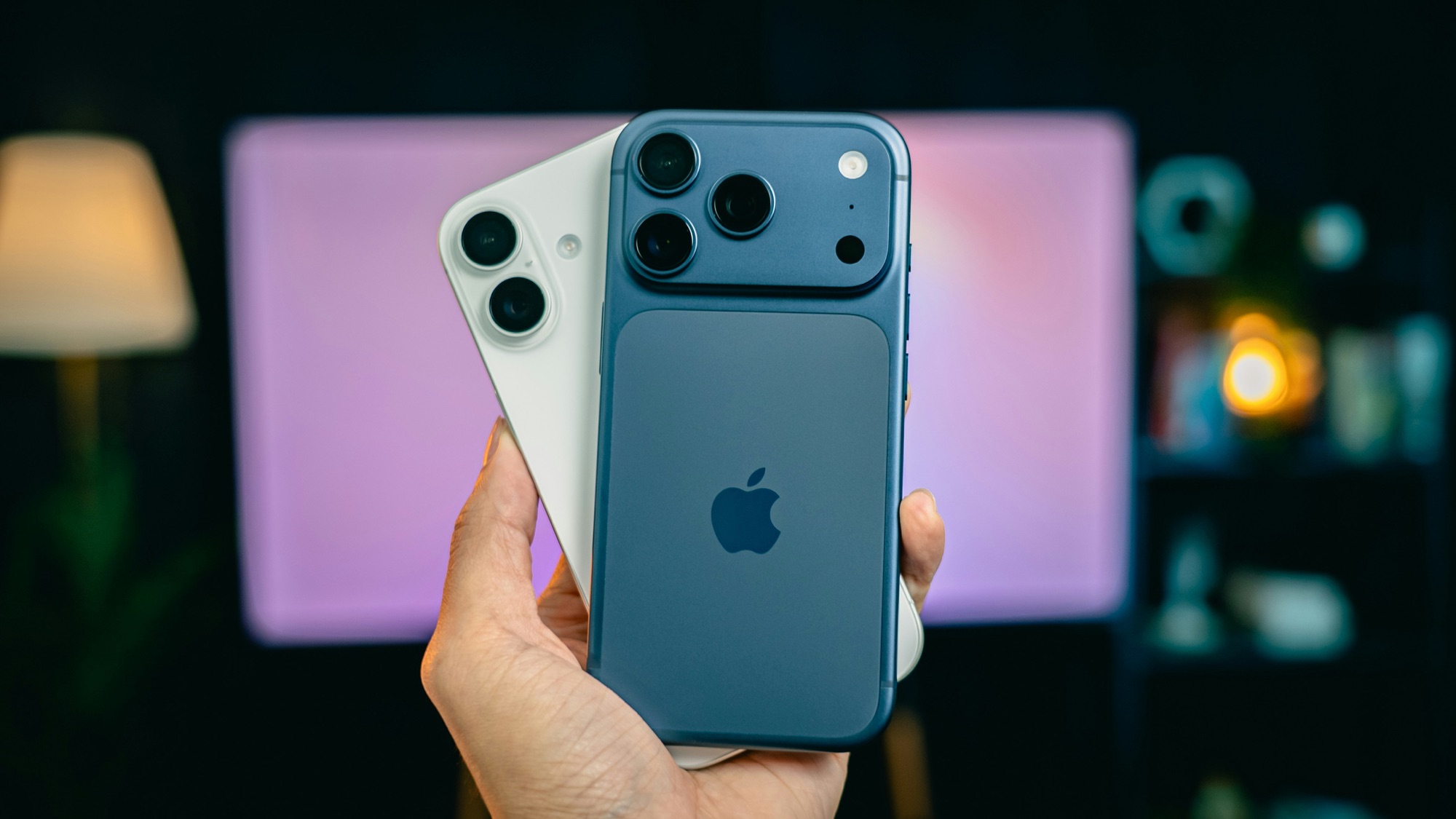
そんな「ここを見せたい」に手を入れられるのが、iPhone 18 Proシリーズの可変絞りです。
Appleは2026年9月29日、動画撮影アプリ「Final Cut Camera 2.4」を公開し、この可変絞りへの対応を発表しました。
iPhoneで絞りまで操作する時代になったわけですが、自分は「映画みたいに撮れる!!」という話より、普段の商品紹介や料理の動画でどう使えるかを見たいんすよね。
今回は実機での検証ではなく、Apple公式の発表と操作ガイドをもとにした解説です。
使い道については、自分ならどう撮るかという考察を交えていきます。


 ポチップ
ポチップ
iPhoneの可変絞りって何? 以前のボケ調整とどう違う?
まず、今回の絞りはカメラの中で実際に動く仕組みです。
iPhone 18 Pro/18 Pro Maxの48MP Fusionメインカメラには6枚の絞り羽根が入り、光の通り道の大きさを変えられます。
画面上で数字を動かしたら、レンズの中でも部品が動く。
こやつ、そこまでカメラに寄せてきたんか!! というところは、普通にクソアツいです。
絞りを表す数字が「F値」で、小さくすると光を多く取り込み、大きくすると光を減らします。
同じ距離・同じピント位置なら、小さいF値ではピントが合って見える範囲が狭くなり、大きいF値では広くなる方向です。
以前からあるポートレートやシネマティックのボケ調整と、物理的に光の入り方を変える可変絞りは、分けて考えると分かりやすいですね。
ちなみに、今回の話は可変絞りを搭載したメインカメラについてです。
アプリを入れれば旧型iPhoneのレンズにも絞り羽根が出現する、というアップデートではありません。
 ポチップ
ポチップ
ガジェット紹介なら、むしろ「ぼかしすぎない」使い方をしたい
自分がいちばん試したいのは、机の上に置いた製品を説明する動画です。
イヤホンケースを格好よく見せるだけなら、手前にピントを合わせて、奥を少しぼかすのもいい。
でも、ケースとイヤホンを並べてサイズ感を説明するとき、片方だけぼけていたら「それ、比較できんやん」となるわけですよ。
そういうカットでは、少し絞って、見せたい範囲を広げる使い方が考えられます。
雰囲気を見せるカットと、形や配置を伝えるカット。
同じ製品でも役割が違うので、絞りを変える理由がちゃんとあるんすよね。
料理も、手前の一口に寄りたいのか、皿全体の盛り付けを残したいのかで違います。
何でも背景ボケが強いほうが上、みたいになると、説明したいものまで消えていく。どんだけぼかすねん、と。笑
ただ、ここは期待しすぎたくないところもあります。
絞っただけで、奥行きのある製品の全部にピントが合うとは限りませんし、ボケの変化も撮影距離や背景との距離で変わります。
自分なら、少し離れる、製品の向きを変える、そのうえで絞りを調整する順番で試したいですね。
暗い机で無理に絞れば、光が減った分をISO感度などで補うことになり、ノイズが増える場合もあります。
ほんで「画質が微妙やな」と悩んで、原因は単純に照明不足だったりする。
絞りが増えても、光を用意する大切さは変わらないんよなぁ。
 ポチップ
ポチップ
動画で面白いのは、シャッタースピードを保ちやすくなること
可変絞りって、どうしても背景ボケの話になりがちですけど、自分は動画の「動き方」に関わるところも大きいと思っています。
動画は、シャッタースピードを速くすると動くものが一コマずつくっきりし、遅くすると動きにぶれが乗ります。
このぶれが、いわゆるモーションブラーです。
たとえば30fpsなら1/60秒あたりが、自然な動きのぶれを狙う目安の一つ。
必ずそう撮らないとダメという決まりではなく、何をどう見せたいかで選ぶ数字です。
ところが、明るい屋外でシャッターを遅めに保とうとすると、光が入りすぎることがあります。
そんなとき、絞りで光を減らせれば、狙ったシャッタースピードを保てる場面が増える。
言うたら、明るさを調整するために動きの見え方まで変えなくて済む余地が増えるんですね。
散歩の動画や、製品を手に取ってゆっくり回す動画でも、試す意味はありそうです。
ただし、「可変絞りがあるからNDフィルターはいらん!!」とまでは言えません。
強い日差しの下や、絞りを開けた状態で撮りたいときには、光を減らすNDフィルターが必要になる場合もあります。
自分ならまず、撮りたいシャッター設定で明るさを合わせられるかを確認します。
先に周辺機器を全部そろえ始めると、スマホで身軽に撮るつもりが、荷物だけゴリっゴリになるので。これが沼なんですけどね。

Final Cut Cameraは、全部マニュアルにしなくても使える
Final Cut Camera 2.4では、手動での絞り調整に加えて、絞り優先とシャッター優先も選べます。
| モード | 自分で決める設定 | アプリが自動調整する設定 |
|---|---|---|
| 絞り優先 | 絞り | シャッタースピード・ISO |
| シャッター優先 | シャッター | 絞り・ISO |
自分が試すなら、机の上で写る範囲の違いを見たいときは絞り優先。
手を動かしたときのぶれ方をそろえたいなら、シャッター優先から触ってみたいです。
ただし、絞り優先ではシャッターが変わるので、動きの見え方まで一定になるとは限りません。
逆にシャッター優先では絞りが変わるため、ピントが合って見える範囲まで固定できるわけではない。
要は、今日は何をそろえたいのかを一つ決める感じですね。
最初から全部手動で追い込まなくても、そのぐらいでええんちゃう? と思います。
 ポチップ
ポチップ
撮影後のシネマティック編集は、可変絞りとは別の機能
今回のアップデートでは、対応条件を満たす通常の動画にシネマティックエフェクトを使い、Final Cut Proで焦点位置や被写界深度を調整する機能も案内されています。
ProResやApple Logの映像も対象に含まれます。
ここ、絞り操作とセットで紹介されると混ざりやすいんですけど、撮影時に光の量を変えることと、あとからボケの見え方を編集することは別です。
撮影後に調整できるからといって、記録された動きのぶれまで自由に撮り直せるわけではありません。
「あとで直す」で全部済むと思ったら、そこは詰む。
撮るときに決めることが減ったというより、撮影と編集のそれぞれで選べることが増えた、と考えるほうがよさそうっすね。

普段の動画はオートでいい。「ちょっと違う」を直したい人には面白い
ぶっちゃけ、家族やペットの一瞬を撮るなら、絞りを悩む前に録画したいです。
設定をいじっている間に、めっちゃ撮りたかった場面が終わったら意味ないですからね。
でも、ブログ用の商品動画や料理の記録みたいに、少し撮り直せる場面では話が変わる。
「端子まで見せたかった」「このカットだけ動きが硬く見える」。
そういう小さな違和感に対して、自分で調整できる部分が増えるのは面白い。
可変絞りだけを理由に全員が買い替える必要はないと思いますけど、iPhoneで撮りながら写り方を覚えたい人には、触ってみたくなる機能なんすよね。
自分なら、まず同じガジェットを同じ位置から、絞りだけ変えて数秒ずつ撮ります。
派手に違わなかったら、それも発見です。
どの距離なら違いが出るのか、どこまでなら見せたい部分が残るのか。
ほんで試しているうちに、机の上のイヤホンだけで動画が30本ぐらい増えている……たぶん、そこから沼るんよなぁ。笑
※本記事にはアフィリエイト広告(Amazonアソシエイトを含む)が含まれます。商品の価格・在庫・仕様は記事執筆時点の情報です。最新情報は各販売ページにてご確認ください。