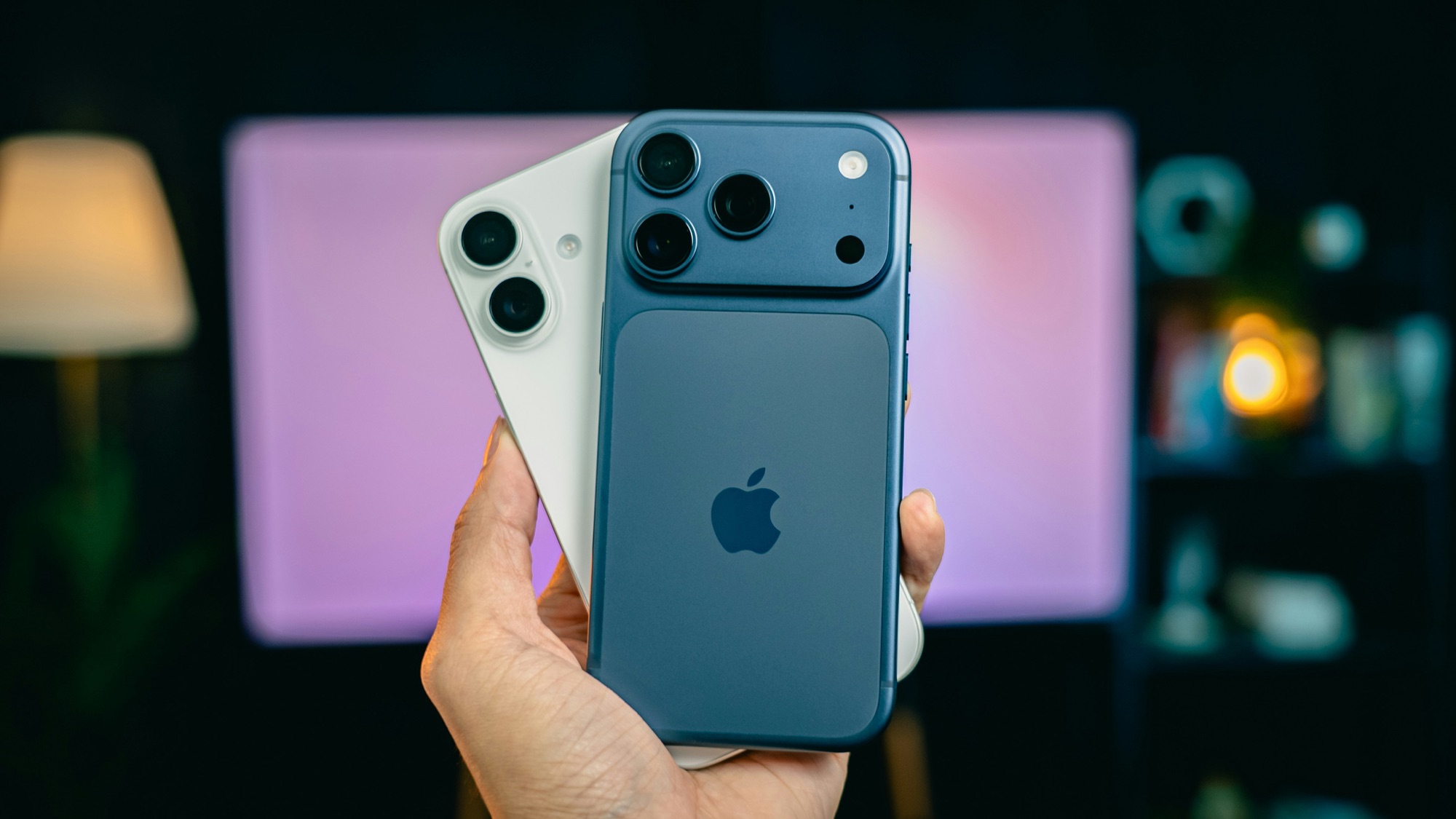
使っていないiPhoneって、なぜか手放せないんですよね。
まだ動くし、画面もきれいだし、何かに使える気はする。
ほんで「予備に置いとくか」で引き出しに入れて、その予備の出番がひたすら来ない。笑
そんな一台を、Macの横に置く小さなサブモニターにできるのが「OpenDisplay」です。
無料で使えて、iPhoneにMacの作業画面を広げられる。
いや、スマホの画面で仕事するの、小さすぎん? とは自分も思います。
でも、記事を書く横に確認メモを一つ置くぐらいなら、むしろこの小ささでええんちゃう?
大きなモニターを買い足す前に、引き出しの林檎にもう一仕事してもらえるかもしれません。
今回は、2026年9月30日にPC Watchでも紹介されたOpenDisplayの活用ネタを自分ならどう使うかという視点で語っていこうかと思います。
OpenDisplayとは? iPhoneをMacの「もう一枚の画面」にするアプリ
OpenDisplayは、iPhoneやiPadをMacの拡張ディスプレイとして使える、無料のオープンソースアプリです。
公式には、サブスク・専用ドングル・サービス用のアカウント登録は不要と案内されています。
ただ映像を映すだけなら、そこまで反応しなかったと思います。
自分がいいなと思ったのは、Macで開いているウインドウを、iPhone側へ移して置けるところなんすよね。
MacにはWordPressの編集画面。
iPhoneには、記事の確認メモ。
こういう別々の表示ができるのが「拡張ディスプレイ」で、同じ画面を複製するミラーリングとは使い道が違います。
仕組みとしては、Mac側で追加の画面を作り、その映像をiPhoneへ送っています。
つまり、Macのアプリを動かしているのは、あくまでMac。
こやつ、引退したスマホに任せる役割としては、なかなか筋がいいんじゃないですかね。

 ポチップ
ポチップ
「価格・発売日・付属品」だけ横に置く
ブログを書いているときって、画面の広さそのものより、見たい情報が別の窓に隠れるのが面倒なんですよ。
公式ページを開いて、仕様を確認して、本文に戻る。
「あれ、ケーブル付属だったっけ?」でまた戻る。
ほんで別のタブまで開いて、さっき何を書こうとしていたのか忘れる。いやちゃうねん、調べ物の旅に出たいわけじゃないんよ……。
そこで自分なら、iPhoneには短い確認メモだけ置きます。
価格、発売日、付属品。それと、記事で絶対に落としたくない注意点を一つ。
公式ページを読むのはMac。確認済みの要点を見返すのはiPhone。
この役割分担なら、小さい画面でも無理が少なそうです。
メモには出典URLや確認日も残しておけば、最後に元の情報へ戻りやすい。
ただし、メモを別画面に置いたから正確になるわけではないので、公開前には元の公式情報と照合します。
OpenDisplayに任せたいのは、事実確認そのものではなく、確認したことを見失わないための置き場所なんですね。
ほかにも、自分ならこんな感じで使い分けたいです。
| 表示するもの | 置き方の候補 | 自分が期待すること |
|---|---|---|
| 公開前のチェックリスト | 縦置き | 確認項目を上から追える |
| 会議で話す短いメモ | 縦置き | 資料を表示したまま要点を見られる |
| 書き出しの進捗 | 横置き | 作業画面を切り替えずに確認できる |
縦置き・横置きにはアプリが対応していますが、読みやすい向きは表示する内容次第です。
逆に、横に長い比較表を押し込むのは、自分ならやりません。
なんぼ高精細でも、文字が小さければ読むのはしんどい。
「表示できた!!」で喜んだあと、顔を近づけっぱなしになったら、便利になったのか怪しいっすね。笑
 ポチップ
ポチップ
iPhoneのメモアプリで済むなら、それでもいい
ここは、ぶっちゃけあります。
同期できるメモを見るだけなら、普通にiPhoneのメモアプリを開けば済むことも多いです。
その用途だけで、毎回Macと接続する必要があるかは考えたいところ。
OpenDisplayの強みは、Macで作業中のウインドウを、その状態のまま横へ移せること。
Mac専用アプリの小さなパネルや、デスクトップ版で開いている処理状況の画面などは、こちらのほうが合いそうです。
スマホ側で同じサービスにログインして、同じ場所を探して……とやり直さなくていい。
「同じ情報をスマホでも開く」と「Macの窓をスマホ側へ移す」は、似ているようで違うんよなぁ。
なお、iPhoneに映したMacのブラウザは、iPhone版Safariになったわけではありません。
ブログの本当のスマホ表示を確認したいなら、iPhoneのSafariなどで記事を開く必要があります。
小さい画面に映ったからスマホ表示のチェックも完了、とはならないので、ここは分けて使いたいです。
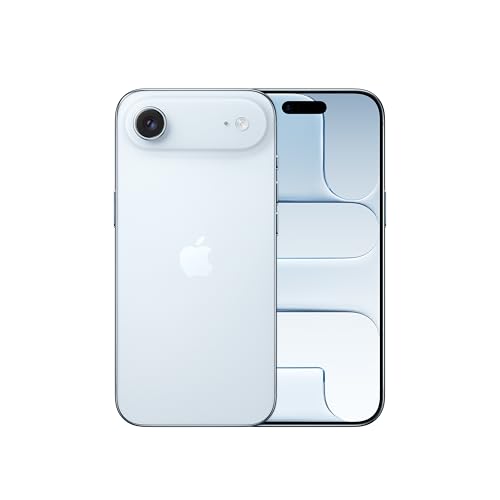 ポチップ
ポチップ
対応OSはmacOS 14・iOS 15以降。先にMacを確認したい
公式サイトに掲載されている必要条件はこちら。
| 使う機器 | 必要なOS |
|---|---|
| 画面を送るMac | macOS 14以降 |
| 追加画面にするiPhone | iOS 15以降 |
| 追加画面にするiPad | iPadOS 15以降 |
※2026年10月2日確認。
古いiPhoneの再利用と聞くと、ついiPhone側だけ見がちですけど、普段使っているMacも対応している必要があります。
ここを見落として、「iPhoneはいけるのにMac側で詰んだ」は避けたいところ。
一方、条件を満たす余った端末がすでにあるなら、アプリ代なしで試せるのはまじありがたい。(笑)
Apple標準のSidecarは、対応するMacとiPadを組み合わせ、同じApple Accountでサインインする必要があります。
OpenDisplayはiPhoneにも対応し、同じApple Accountへの紐付けを必要としません。
「iPadは余ってないけど、前のiPhoneならある」に応えてくれる。
この違いは、かなり分かりやすいっすね。
 ポチップ
ポチップ
OpenDisplayの使い方。最初はUSBでつないでみる
Mac側には送信用の「Sender」、iPhone側には受信用のアプリを入れます。
iPhoneにインストールするだけで完了、ではありません。
- 公式サイトからMac用Senderを入れる。
- iPhoneにApp StoreのOpenDisplayを入れる。
- データ通信対応のUSBケーブルで接続し、両方のアプリを開く。
- Macで画面収録を許可する。タッチ操作を使う場合はアクセシビリティも許可する。
- 接続後、Macのディスプレイ設定で配置を合わせ、使いたい窓を移す。
画面収録の権限は、Macの画面を取り込んで転送するためのものです。
それと、充電専用ケーブルでは接続できません。
充電マークが出ていると「つながってるやろ!」と思いがちですけど、データも流せるケーブルが必要なんですね。
公式FAQでは、データ通信対応のUSB 2.0ケーブルで足りるとされています。
最初からゴリっゴリの高いケーブルを買う必要はないです。
Wi-Fi接続にも対応していますが、自分ならまず、公式が低遅延の方法として案内するUSBで試したい。
無料アプリを試すところから、スタンドやらケーブルやらひたすらポチり始めると、再利用なのか買い物なのか分からんくなるので。笑
 ポチップ
ポチップ
映らない・操作できないときは、権限を確認する
開発元の資料には、権限が足りないときの症状も整理されています。
| 症状 | 最初に確認すること |
|---|---|
| iPhone側が黒い画面になる | Macの画面収録の許可 |
| 映るけれどタッチ操作が効かない | Macのアクセシビリティの許可 |
| Wi-Fi接続で相手が見つからない | 同じWi-Fiか、両方のローカルネットワーク権限が許可されているか |
| USB接続で認識されない | データ通信対応ケーブルか、端末のロック解除・「このコンピュータを信頼」の確認 |
Wi-Fiで使うときは、iPhone側でOpenDisplayを開いた状態にしておくことも確認したいです。
いきなり「この古いiPhone、もうダメなんか」と判断する前に、設定とケーブルを一度見る。
こういうところで止まると、便利になるはずが設定の沼に入ってしまうので。
 ポチップ
ポチップ
最初の5分は、窓を一つだけ置いて試したい
自分なら、導入後にいきなりデスク環境を作り込むことはしません。
まずは確認メモを一つ移して、普段どおり少し文章を書いてみます。
そのとき見るのは、次の三つです。
- 顔を近づけなくても文字が読めるか
- Mac側で窓を切り替える回数が減ったか
- iPhoneを見るたびに、かえって集中が切れていないか
特に最後は大事で、チャットを常時表示したら、今度はそっちが気になってひたすら読んでしまう可能性もあるんですよね。
画面が増えたら自動的に仕事がはかどる、とは限らない。
自分なら、最初は動きの少ないチェックリストからです。
接続の遅延や表示の滑らかさも、使う端末や接続環境で確かめたいところ。
ゲームや映像編集の主画面として期待する前に、まず「見るだけの窓」の置き場所として合うかを見るぐらいが、ちょうどよさそうです。
使っていないiPhoneに、全部を頑張ってもらわなくていい。
記事を書く横で、確認事項を忘れず表示していてくれる。
その一つの仕事が見つかるだけでも、「いつか何かに使えるやろ」で残していた一台に、ようやく出番が来ます。
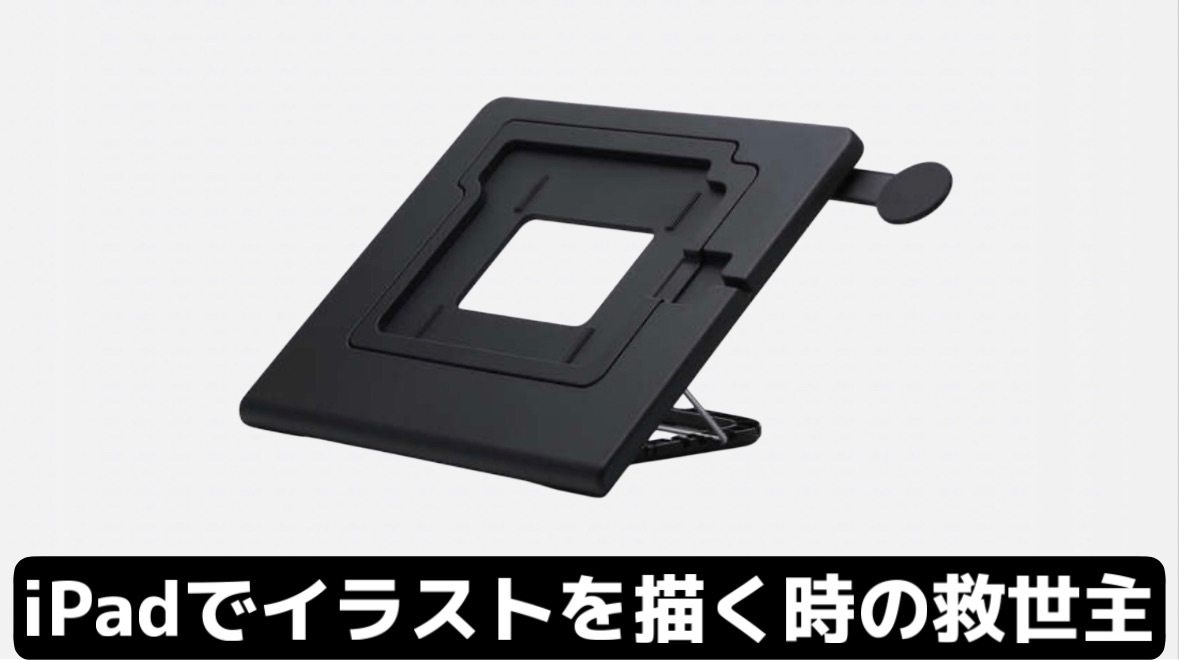
……ほんで置き方が気になって、今度は小さいスタンドを探し始める。
そこから沼る未来も、まぁ、ある程度見えてるんですけどね。笑
※本記事にはアフィリエイト広告(Amazonアソシエイトを含む)が含まれます。商品の価格・在庫・仕様は記事執筆時点の情報です。最新情報は各販売ページにてご確認ください。