デスクまわりって、モニターやキーボードを調べ始めると、ひたすら時間が溶けるんすよね。
ほんで、ふと考えると「一日中動かしているマウスにも、もうちょっとこだわってええんちゃう?」となる。
ページを開いて、画像を選んで、文字をドラッグして…。
一回の操作は小さくても、これを毎日繰り返しているわけですよ。
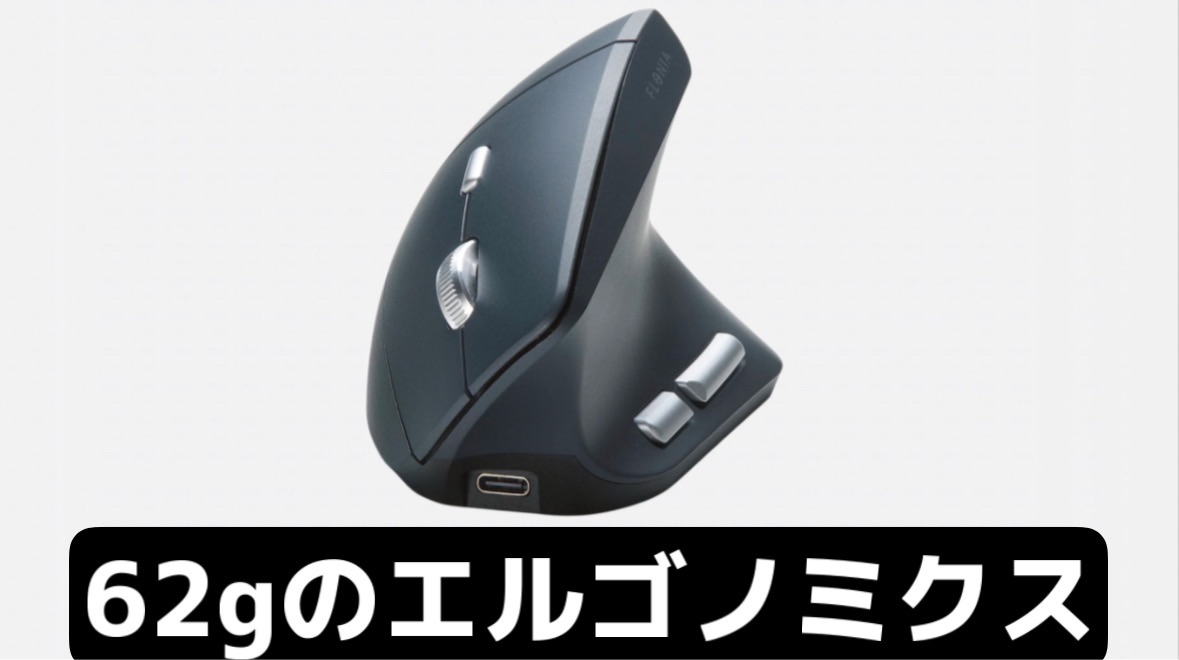
そんな目線で気になったのが、サンワサプライが10月1日に発表した、約62gの静音エルゴノミクスマウスです。
Bluetooth専用の「MA-EBBS536BL」と、Bluetooth・2.4GHzワイヤレス両対応の「MA-EWBS536BL」の2モデルが登場しました。


 ポチップ
ポチップ
手を添える形に、約62gの軽さ。
こやつは、毎日の作業用としてちょっと気になる組み合わせなんよなぁぁ。
今回は公式発表と製品仕様を見ながらの話ですが、自分なら確かめたいところが、いくつかあります。
横から手を添えて、そのまま動かせる感じがよさそう
このマウスは、横から軽く手を添えて握る形状を採用しています。
メーカーは、自然な手首の角度で操作でき、ひねりを軽減する設計として紹介しています。
自分が気になるのは、手を置いたときに指がどこへ落ち着くか。
人差し指と中指がボタンに収まって、親指も置き場所を探さずに済むなら、使うたびに握り直す手間が減りそうなんすよね。
マウスって、画面に集中している間も手で支え続けるものなので、ここがしっくり来るとうれしい。
ほんで、その形を約62gで作っているのが面白いところです。
自分なら、手を添えた状態から小さく左右に動かしてみたいっすね。
指先でガチガチにつかまなくても、狙った場所へ動かせるか。
「これぐらいの力でええんや」と感じられたら、かなり好みかもしれません。
 ポチップ
ポチップ
62gが気になるのは、動かして止める回数が多いから
マウス操作って、大きく移動するだけでもないじゃないですか。
文字の端にカーソルを合わせたり、画像の角をつかんだり、狭いボタンへ移動したり…。
動かして、止めて、ちょっと戻す。
この細かな繰り返しに、軽さがどう効くかを見てみたいんすよね。
同じ加速のさせ方なら、軽い物体ほど必要な力は小さくなります。
実際の操作感にはマウスの底面やマウスパッドの滑りも関わるので、「形・重さ・滑り」の組み合わせで考えると面白いです。
特に、自分が確かめたいのはドラッグ中。
ボタンを押したまま移動して、狙った位置で離すときに、手の中で本体が落ち着いているか。
軽く動く感覚と、止めたいところで止まる感覚がそろうと、作業用としてめっちゃ気持ちよさそうなんよなぁぁ。
こういう部分、カタログを読んでいると、まじで触りたくなる…。
 ポチップ
ポチップ
カーソルの設定まで合わせると、使い方が見えてくる
感度は800〜4800カウントの6段階で切り替えられます。
この設定は、マウスを動かした距離に対して、カーソルがどれぐらい進むかに関わるものです。
大きなモニターや複数画面を使っているなら、少ない移動で端まで届く設定が便利そう。
写真の切り抜きや細かな範囲選択が多いなら、狙った場所へ合わせやすい速度を探したいっすね。
自分なら、いつも使う画面を開いて、まず文章を数行選択してみます。
次に、画面の端へ移動して、小さなボタンをクリックする。
この二つが気持ちよくできる設定に合わせると、普段の作業を想像しやすいんですよ。
なんやろ、マウスの買い替えって、設定を自分に合わせてからが本番みたいなところがありますねん。
 ポチップ
ポチップ
静音ボタンは、夜の作業でありがたそう
ボタンはすべて静音仕様で、戻る・進むボタンも備えています。
夜にブラウザを開いて、気になる商品を次々に見ていく。
そのたびに鳴るクリック音が控えめになるなら、静かな部屋でも使いやすそうです。
まぁ、静かにポチれるようになるのは、財布にとってどうなんやという話ですが(笑)
自分が触って確かめたいのは、音と一緒に、押したときの感触ですね。
指に「押せた」が伝わって、軽く離せる感じだと好み。
作業中は何度も押すので、ここの相性も大事にしたいっすね。
ちなみに、公式ではMacのサイドボタン、macOS・iPadOS・iOSのホイール押し込み操作に制限が案内されています。
Macで選ぶなら、普段使っているボタン操作と照らしておくと選びやすいです。
 ポチップ
ポチップ
2モデルの選び方は、机にあるPCで考えると分かりやすい
接続方式の違いは、こんな感じです。
| モデル | 接続方式 | サンワダイレクト楽天市場店の掲載価格 |
|---|---|---|
| MA-EBBS536BL | Bluetooth | 5,080円 |
| MA-EWBS536BL | Bluetooth・2.4GHzワイヤレス | 6,080円 |
※価格は10月1日確認時点、税込です。
差額は1,000円。
Bluetoothで使うノートPCが中心なら、専用モデルを選ぶとUSBポートを空けておけます。
Bluetoothモデルは3台まで登録して切り替えられるので、仕事用と私用で使い分ける場面も考えやすいっすね。
デスクトップPCなど、レシーバー接続を使いたい機器があるなら、両対応モデルが候補になります。
この選び方なら、自分の机を見れば答えが出しやすい。
「対応方式が多いし、こっちにしとくか」となる気持ちもあるんですけど、接続する予定のPCを書き出すと、割とすっきりします。
自分なら、その1,000円で接続先の選択肢が増えることに価値を感じるか、で決めたいですね。
充電の間も使えるのは、地味にうれしい
Bluetoothモデルの公式仕様では、USB Type-C充電に対応し、充電しながらの使用も可能です。
「あ、充電してなかった」と気づいても、そのまま作業を続けられるのはありがたい。
マウスのために手を止める時間って、できるだけ少ないほうがええんすよね。
机の充電ケーブルが届く位置に置いておけば、作業の合間につなぐ使い方もできそうです。
こういう地味な扱いやすさ、使い始めると効いてくると思ってます。w
手を添えた瞬間に、気持ちが決まりそう
 ポチップ
ポチップ
今回、自分がひかれたのは、「手の置き場所がある形」と「動かしやすそうな軽さ」が一緒になっているところです。
手を預けるように添えて、そのまま小さく動かせる。
そんな操作感だったら、毎日のブラウザ作業や資料作りにしっくり来そうなんすよね。
5,000〜6,000円台という価格も、作業道具として試してみたくなるライン。
とはいえ、マウスを調べ始めると、形を見ているだけで別の製品まで気になってくるので…この沼は深い(笑)
まずは、この形で指がどう落ち着くかを確かめたいです。
手を添えて、ドラッグして、キーボードへ戻して、もう一回握る。
そこで自然に同じ場所へ手が収まったら、「あ、こやつとなら長く付き合えそう」と思ってしまいそうなんよなぁぁ。
※本記事にはアフィリエイト広告(Amazonアソシエイトを含む)が含まれます。商品の価格・在庫・仕様は記事執筆時点の情報です。最新情報は各販売ページにてご確認ください。