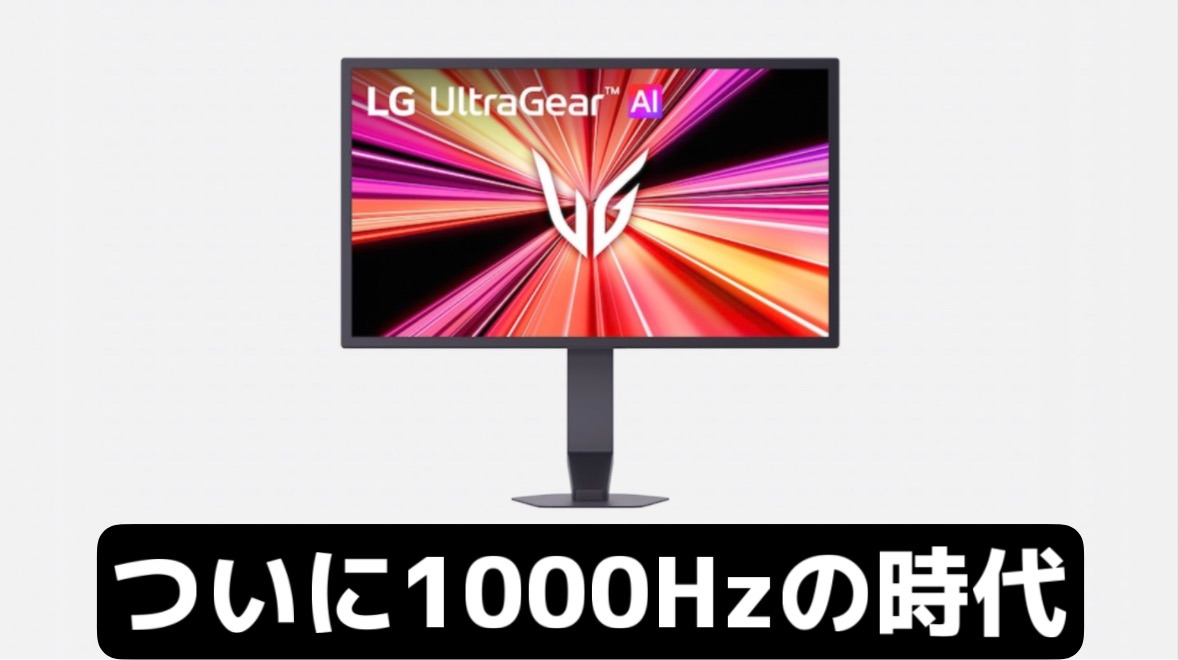
144Hz、240Hz、360Hz……と来て、ついに1000Hzです。
いやいや、どんだけ速くなるんよ(笑)。
LGの「UltraGear 25G590B-B」は、24.5インチのフルHD・IPSパネルで、ネイティブ1000Hzに対応するゲーミングモニター。2026年10月1日から順次発売と案内されています。
発表時の予想実売価格は179,000円前後。数字のインパクトも、価格も、なかなかエグいっすね。
ただ、気になるからこそ、ポチる前に見ておきたいものがあります。
いつも遊んでいるゲーム、今のPCで何fps出ていますか?
ここが、このモニターを選ぶうえでかなり大事になってくるんすよね。
※今回はLG公式の仕様と発表をもとに、使い道や購入の判断材料を整理していきます。


 ポチップ
ポチップ
1000Hzとは?240Hz・500Hzとの違いを数字で見る
リフレッシュレートは、モニターが1秒間に画面を更新する回数です。
1000Hzなら1秒間に1000回。更新の間隔を計算すると、こうなります。
| リフレッシュレート | 1回の更新に相当する時間 |
|---|---|
| 144Hz | 約6.94ms |
| 240Hz | 約4.17ms |
| 360Hz | 約2.78ms |
| 500Hz | 2.00ms |
| 1000Hz | 1.00ms |
※「1000÷Hz」で算出した理論上の更新間隔です。操作から表示までの総遅延や、実測の応答速度ではありません。
240Hzから1000Hzなら約3.17ms、500Hzからなら1ms、更新間隔が短くなる計算です。
「たったそれだけ?」と思うか、「そこまで詰められるんか!!」と思うかで、この製品への見方は変わりそう。(笑)
ひたすら対戦FPSを遊んで、動く相手を追いやすくしたい。マウスを振ったときの見え方まで気になる。
そういう人なら、実際に見比べてみたくなりますよねぇ。
ただ、Hzが倍になれば、強さも倍になるわけじゃないんすよ、
この数字だけで、命中率や勝率がどれぐらい変わるかまでは分からないです。
ほんで、240Hzから500Hzでは更新間隔が約2.17ms短くなるのに対して、500Hzから1000Hzでは1ms。
Hzの数字が大きくなるほど、同じような倍率で増やしても、短くできる時間は小さくなります。
だからこそ、すでに500Hzを使っている人は、数字の倍増だけで決めずに見比べたいところ。
わずかな差でも欲しいのか、今の見え方で十分なのかは、人によって変わりますよねぇ。
 ポチップ
ポチップ
1000Hzのモニターを買っても、ゲームが1000fpsになるわけではない
ここ、勢いで買う前に一回立ち止まりたいところ。
Hzはモニター側の更新回数。fpsはゲーム側が1秒間に描くコマ数。
例えばゲームが200fpsで動いているなら、このモニターにつないだからといって、新しいゲーム映像が毎秒1000枚つくられるわけではありません。
高いリフレッシュレートを生かすには、CPUとGPU、ゲームの設定も合わせて考える必要があります。Intelも、買い替え前に実際のフレームレートを確認するよう案内しています。
ほんで、LG公式にもGPUとゲームタイトルの動作確認表が載っていますが、「1000Hzで表示できた」という情報を、そのまま「そのゲームが1000fpsで動く保証」と受け取らないようにしたいです。
同じGPUでも、CPUやゲーム設定、場面によって負荷は変わりますからね。LGも、利用環境によって結果が異なると注記しています。
もちろん、1000fpsに届かなければ価値がゼロ、という話でもありません。
ただ、約18万円を出すなら、普段どのぐらいの性能を使えそうかは知っておきたいっすね。
 ポチップ
ポチップ
24.5インチ・フルHD。欲しいのは広さか、速さか
25G590B-Bは、1920×1080のフルHDでネイティブ1000Hzに対応します。
解像度を下げた専用モードだけで1000Hzを出すのではなく、フルHDのまま対応しているのが特徴です。IPSパネルを採用し、応答速度は公称1ms(GTG)です。
ちなみに、この「1ms」は画素の色の切り替わりを示す指標で、さっきの1000Hzの更新間隔とは別の数字。
マウスを動かしてから画面が反応するまで、全部で1msという意味ではありません。
ゲームをしつつ記事も書く、写真も見る、ウィンドウを何枚も並べる……となると、解像度のほうも気になります。
WQHDや4Kから替えるなら、作業に使える画面の広さや文字の精細さが、自分の使い方に合うかも確認したいところ。
対戦ゲームをする時間が圧倒的に長いなら、速さに予算を使う理由はありますね。
一方で、休日にRPGの景色を楽しんだり、平日は仕事に使ったりするなら、解像度や画面サイズを優先する選び方も十分ありかなぁ。
まぁ、全部盛りにしたくなる気持ちは分かるんですけどね。机も財布も、そんな無限ではない(笑)。
 ポチップ
ポチップ
残像低減とVRRは、全部同時にオンにはできない
動きのブレを抑える「MBR Pro」も搭載しています。
ただしLGの注記では、MBR Proを使うと、VRR(可変リフレッシュレート)は無効になります。また、ちらつきを感じる場合があり、ゲーム以外ではオフが推奨されています。
機能が多いと、とりあえず全部オンにしたくなるけど、ここは選ぶ必要があるんすよね。(笑)
フレームレートの変動に合わせて表示を整えるほうが気持ちいいのか。残像低減を使ったほうが相手を追いやすいのか。
実機で触れるなら、同じゲーム、同じ場面で切り替えて見比べたいです。
1000Hzという数字だけで、残像の見え方まで全部決まるわけではない。
このあたりは、購入前に実測レビューでも確かめたいところです。

約18万円を出すなら、買う理由はここまで絞りたい
公式発表の予想実売価格は179,000円前後。現在の販売価格は、購入先で確認してください。
この金額なら、普段の遊び方に当てはめて考えたいです。
| 今の環境・遊び方 | 自分ならどう選ぶ? |
|---|---|
| 対戦FPSが中心で、PCも高fpsを安定して出せる | 購入候補。 動きの見やすさに予算を使いたいなら検討したい |
| すでに360Hzや500Hzを使い、さらに差を詰めたい | 実機比較を優先。 小さな差に約18万円の価値を感じるか |
| 普段のゲームが100〜200fps程度 | まずPCや設定を確認。1000Hzに払う予算が最優先か考えたい |
| RPG、映画、仕事にも一台で使いたい | WQHD・4Kなど、解像度や画面サイズも比較したい |
| 初めてゲーミングモニターを買う | 240Hzなども含め、PCに合う構成から選びたい |
※表は公式仕様から考えた購入判断の目安で、実機比較の結果ではありません。
「競技寄りのゲームが中心」「PCも十分速い」「フルHDで困らない」。
この三つがそろっているなら、1000Hzを見に行く理由はかなりあります。
逆に、ゲームが重くて困っているなら、その原因がCPUなのかGPUなのか、設定なのかを先に調べたい。
モニターだけ替えても、ゲーム側の処理は速くならないですからね。
 ポチップ
ポチップ
1000Hzを生かせる?購入前に確認すること
まずは普段の画質設定で遊んで、fpsを確認するところからでよさそうです。順番としては、こんな感じ。
- ゲーム側のfps上限を確認する。 設定やゲーム自体の上限で止まっていないかを見る。
- いつもの対戦でfpsを測る。 購入後も使う画質設定で確認する。
- PCの出力と接続条件を確認する。 GPU・端子・ケーブルの組み合わせでフルHD・1000Hzを利用できるか調べる。
- 今のモニターと見比べる。 可能なら普段のゲームで、相手の追いやすさや残像を見る。
練習場で一瞬出た最高値より、実戦でどのぐらい出て、重い場面でどこまで落ちるかを見たい。
平均fpsだけでなく、フレーム時間のグラフを表示できるなら、急に処理が詰まる場面がないかも確認すると判断しやすくなります。
接続端子はDisplayPort 2.1(UHBR20)とHDMI 2.1を搭載していますが、PC側の出力仕様やケーブル、ドライバーも含めて確認しておきたいところ。購入後は、OS側で実際に1000Hzが選ばれているかも見ておきましょう。
そうやって確認したうえで、「今の環境なら、この速さを試したい」と思えるなら、かなり楽しみな一台です。
1000Hz、まじで一度は体験してみたいんよなぁ。
……そのあと今のモニターに戻ってどう感じるか。そこまで含めて気になるっすね。
※仕様・発売情報は2026年10月2日時点の確認内容です。
※本記事にはアフィリエイト広告(Amazonアソシエイトを含む)が含まれます。商品の価格・在庫・仕様は記事執筆時点の情報です。最新情報は各販売ページにてご確認ください。