仕事用のノートPCを閉じて、「さぁ、ゲームするか」とデスクトップへ。
ほんで、キーボードを寄せて、マウスを持ち替えて、画面も切り替える。
PC2台を同じ机で使っていると、こういう細かい作業が毎回ついてくる。気づいたら机の上、入力機器でぎっしり(笑)。
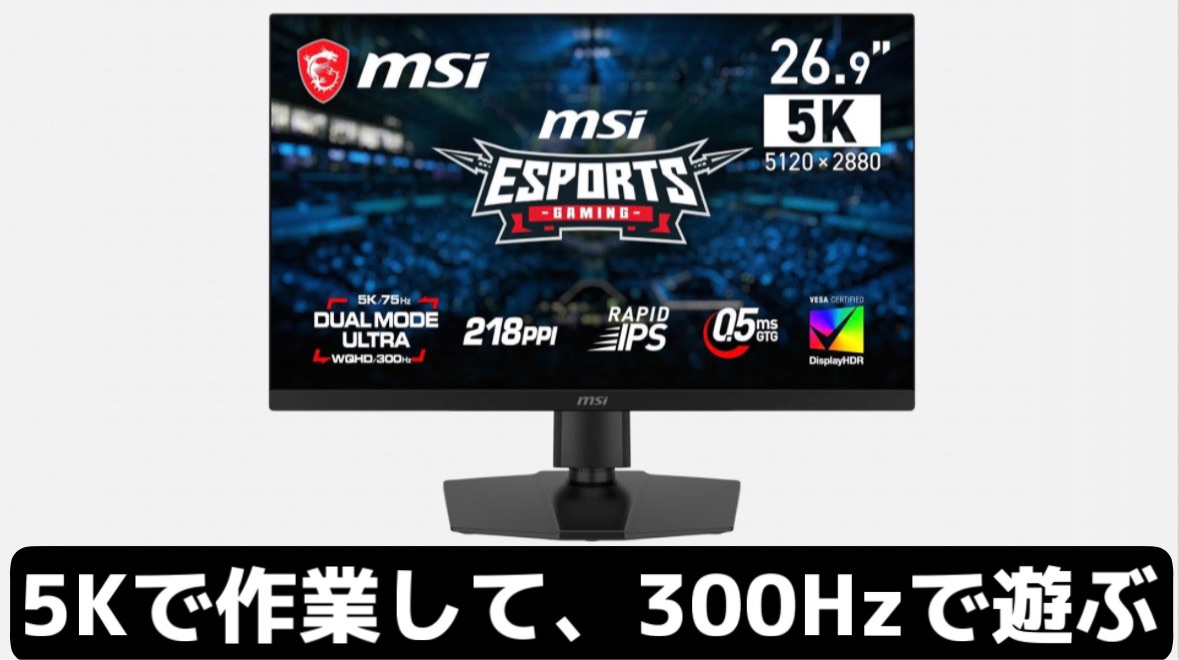
そこへ出てきたMSIの「MAG 271KPD7」、これが何気に気になる一台。


 ポチップ
ポチップ
昼は5Kで文字や写真を見て、夜はWQHD・300Hzでゲーム。キーボードとマウスも、PC2台で共有できる。
えっ、それ一台にまとまるん? KVMまで付いてるの、クソアツい!!
2026年10月1日発売で、メーカー発表時の価格は税込98,800円前後。
まぁ、約10万円となると悩むけど(笑)。毎日の机でどれぐらい使うか、そこはしっかり考えておきたい。
※本記事はMSIの公式情報をもとに、普段の作業やゲームでの使い道を考えた記事。実機での画質・操作感は、今後確かめたいところ。
MAG 271KPD7、5Kと300Hzを切り替えられるのがいい
このモニターは、二つの表示モードに対応。
| モード | 解像度 | 最大リフレッシュレート |
|---|---|---|
| 細かな表示を楽しむ5K | 5,120×2,880 | 75Hz |
| 動きの滑らかさを重視するWQHD | 2,560×1,440 | 300Hz |
画面サイズは26.9インチ。RAPID IPSパネルを採用。
要は、文字や写真をじっくり見る時間と、ひたすらゲームする時間で、画面の使い方を変えられる仕組み。
例えばブログを書くなら、写真を選んで、文章を整えて、公開するまでは5K。
ほんで「今日はここまで!!」となったら、WQHD・300Hzへ切り替えてゲームを起動する。
仕事終わりに、そのままゲーム。こういう流れなら、めっちゃ使いやすそう。
公式仕様によると、モード変更時にはアプリの再起動が必要になる場合も。仕事が終わったタイミングや、ゲームを始める前に切り替えると、流れもよさそう。

5Kって何がうれしい?文字を大きくしても、細かく描ける
5Kと聞くと、「ウィンドウ、なんぼ並べられるんやろ」と思うんですが、普段読む文字の大きさも大事ですよねぇ。
26.9インチの画面に細かい文字をぎっしり詰めるか、読みやすい大きさで使うか。ここは好みで調整したいところ。
MAG 271KPD7の画素密度は、公式値で218PPI。
ほんで、解像度の数字を見ると、5Kの5,120×2,880は、WQHDの2,560×1,440に対して縦横それぞれ2倍。
総画素数では4倍。
例えばWindowsで表示倍率を200%にすると、単純計算ではWQHD相当の作業領域を、縦横2倍の画素で描く形。実際の見え方は、アプリの高解像度対応などによって変化。
つまり、いつもの読みやすい文字サイズを保ちながら、輪郭を細かく描く使い方ができる、ということ。
文章を書いて、調べものをして、また文章を読む。そんな時間が長い人には、ここは割と気になるはず。
写真の細部を確認するときにも、一度5Kで見比べてみたい。
ゲーミングモニターって、ゲームの数字に目が行くけど、一日のうち何時間ぐらい文字を見ているかから選んでみるのもよさそう。
昼も使って、夜も使う。その両方で出番があるなら、約10万円の見え方もちょっと変わってくるんよな。
WQHD・300Hzで遊ぶなら、PCのfpsも見ておきたい
夜はWQHD・300Hzに切り替える。
300Hzは、1秒間に最大300回、画面を更新する速さ。計算上の更新間隔は約3.33msで、75Hzの約13.33msからぐっと短くなる計算。
※更新間隔は「1000÷Hz」で算出。操作から表示までの総遅延とは別の値。
対戦FPSで相手を追ったり、レースゲームで景色が流れたり。そういう動きがどう見えるか、まじで触ってみたい。
ここで一緒に見ておきたいのが、いつものゲームをWQHDで動かしたときのfps。
Hzは画面の更新回数、fpsはゲームが1秒間に描くコマ数。高いfpsを出せるPCと組み合わせるほど、300Hzを生かしやすくなる。
5KからWQHDへ切り替えると、総画素数は4分の1。画素数の面では描画負荷を軽くする方向で、実際のfpsにはCPUやGPU、ゲームの設定も関わってくるところ。
だから、購入前に一度、いつもの画質設定で対戦してみるとよさそう。
実戦で何fpsぐらい出て、重い場面でどこまで落ちるか。
そこが分かると、「300Hzまで使いたい」「まずPC側を整えたい」と、予算をかける順番も見えてくるはず。
ちなみに、公称の応答速度は0.5ms(GTG、最小値)。これは画素の色が切り替わる速さの指標で、リフレッシュレートと分けて見ておくと分かりやすい。
PC2台持ちなら、KVMが何気に便利そうなんよなぁ
ほんで、毎日の机を想像すると、KVMスイッチにもかなり惹かれるんよなぁ。
MAG 271KPD7はKVMスイッチを搭載。1組のキーボードとマウスで、接続した2台のPCを切り替えて操作できる仕組み。
仕事用ノートPCで使っていたキーボードを、そのままゲーム用PCでも使える。
マウスもいつもの位置。椅子もそのまま。
「よし、仕事終わり。ゲームするか」で、手元の道具ごと切り替えられるのがいいんすよね。
お気に入りのキーボードがある人ほど、両方のPCで使いたくなるじゃないですか。
机の上に二組置いているなら、片方のぶんだけスペースも空く。毎日PCを切り替えるなら、この使い方でええんちゃう?
配線は「映像」と「USB」をセットで考える
KVMを使うときは、画面を映す接続と、キーボード・マウスの操作を送るUSB接続を用意。
本機にはHDMI、DisplayPort、映像入力対応のUSB-Cに加えて、PC接続用USB Type-Bと、USB機器用Type-Aを2ポート搭載。
キーボードとマウスはモニター側へ。そこから操作するPCへUSBデータを通す、という考え方。
購入前の確認は、こんな感じ。
| 確認するところ | 見ておきたいこと |
|---|---|
| 仕事用ノートPC | 5K出力への対応、USB-Cの映像・データ通信機能 |
| ゲーム用PC | WQHD・300Hzの出力条件、KVM用のUSB接続 |
| ケーブル | 必要な映像信号とUSBデータを通せる仕様か |
| 切り替え操作 | 本機の説明書で、映像入力とUSB接続先の設定を確認 |
ほんで、ノートPCの充電器も一緒に考えておきたいところ。
USB-C給電については海外仕様に15Wの記載があり、国内モデルの給電条件は購入前に要確認。
いつものノートPC用充電器も使う前提で、机の配線を考えておくと、準備も進めやすい。
映像、操作、充電。この三つを書き出してみると、「必要なケーブル、これか」と整理しやすくなる。
約10万円、どんな人なら買いなのか
昼は5Kで仕事して、夜は300Hzでひたすらゲーム。
ほんでPC2台のキーボードもまとめたい。
そこまで使うなら、こやつはかなりアツいっすね!!
三つの機能それぞれに出番があるので、買ったあとの使い方まで具体的に浮かぶ。
逆に、自分がよく使う機能が一つに絞られるなら、その用途に強い製品も一緒に比べたいところ。選び方はこんな感じ。
| 普段の使い方 | 買うときの判断 |
|---|---|
| 仕事用PCとゲーム用PCを毎日使い、文字の精細さも欲しい | 本機がかなり有力。 5K・300Hz・KVMを日常的に使える |
| PC1台で文章・写真の作業も対戦ゲームもする | 購入候補。 デュアルモードをどちらも使うなら魅力がある |
| 対戦FPSにゴリっゴリに集中したい | WQHDの高リフレッシュレート専用モデルと、価格や残像の見え方を比較 |
| 文章や写真が中心で、ゲームは時々 | 5K表示とUSB-C給電、接続の手軽さを中心に比較 |
| 今の画面は気に入っていて、操作機器を共有したい | USB切替器を追加する方法から検討 |
※公式仕様をもとにした購入判断の目安。価格はメーカー発表時の税込98,800円前後が基準。
今の机で変えたいのが「画面の見え方」なのか、「PCを替える手間」なのか。
両方変えたいなら、MAG 271KPD7を選ぶ理由はかなりはっきりする。
一台にまとめれば机はすっきりするし、二画面なら資料を常時並べておける。それぞれ一長一短なので、普段どう座って何を見ているかまで想像しておきたいところ。
昼の作業も、夜のゲームも。この使い方が浮かぶなら気になる一台
ポチップ
昼は5Kで記事を書いて、写真を見て、仕事を片付ける。
夜になったらWQHD・300Hzへ。手元には、使い慣れたキーボードとマウス。
この流れが普段の生活にしっくりくるなら、かなり気になる一台。
買う前に確認するなら、仕事用PCで5Kを出せるか、ゲーム用PCで何fps出るか、KVM用のUSB接続を組めるか。
ここまで見えてくると、約10万円で自分の机がどう変わるかも、具体的に想像できるはず。
ほんで机が片付いたら、空いた場所にスピーカーとか置きたくなるんよなぁぁ。
……省スペースにしたはずが、またガジェットを探している。結局また沼るんかい(笑)。
※仕様・価格情報は2026年10月2日時点。販売価格と国内モデルの対応条件は購入先で要確認。
※本記事にはアフィリエイト広告(Amazonアソシエイトを含む)が含まれます。商品の価格・在庫・仕様は記事執筆時点の情報です。最新情報は各販売ページにてご確認ください。